你遇到过这种情况吗?——昨晚还在用的移动硬盘,今天插上电脑,右下角弹出提示音,设备管理器里也认得到,但打开“我的电脑”就是找不到盘符。先别慌,我做了十三年数据恢复,这种“移动硬盘认得出但我的电脑里不显示”的案例至少处理过上千次。问题往往出在几个地方,有些甚至不用拆盘就能搞定。 技王数据恢复
讲个真实案例。上个月有个做平面设计的姑娘,手里一块2TB的西数My Passport,晚上加班赶完图,第二天插电脑就“失踪”了。她跑了三家电脑店,都告诉她要开盘恢复,报价三千多。后来朋友推荐找到我——我一看,设备管理器里明明有“WD Elements”,但磁盘管理里显示“没有初始化”。(没错,就是典型的移动硬盘认得出但我的电脑里不显示,但系统已经识别了硬件。)我尝试用磁盘管理右键初始化,提示“I/O设备错误”。拆开外壳查看,发现盘体电路板上的主控芯片附近有轻微腐蚀——估计是之前插拔时手汗或者环境潮湿造成的。用热风枪小心处理焊点后,再接上电脑,盘符回来了,数据完好。这就是个电路板接触不良的例子。啊,千万别上来就相信“必须开盘”的说法。
技王数据恢复
第一步:先搞清楚“认得出”是什么层面
很多人以为“认得出”就是右下角出现图标、或者设备管理器里能看到。但实际上,故障类型分三种: 技王数据恢复
- 硬件识别但无盘符:设备管理器里能看到“大容量存储设备”,但磁盘管理里没有显示或显示“未初始化”、“未分配”。
- 有盘符但打不开:我的电脑里有个盘符,但双击提示“需要格式化”或“参数错误”。
- 完全无反应:插上没声音、没指示灯、无任何识别。
我们今天聊的是第一种:移动硬盘认得出但我的电脑里不显示,也就是硬件握手成功,但系统没有分配盘符或分区表被破坏。 www.fixhdd.cn
第二步:自己动手的排查流程(按顺序来)
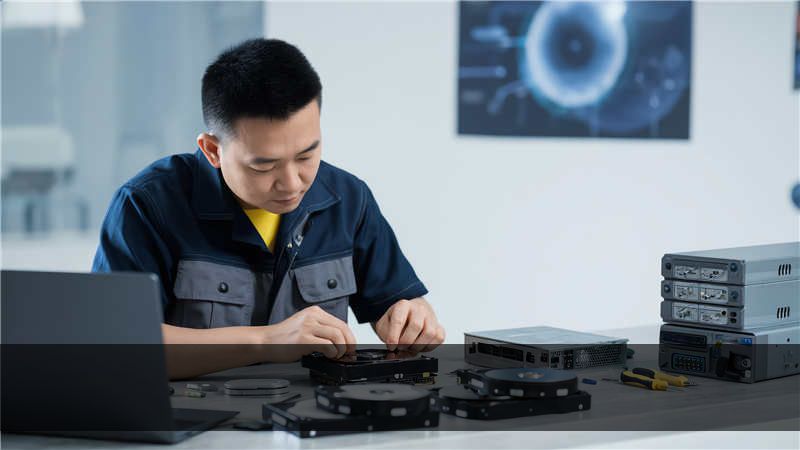
别急着拆。下面这些操作,只要你有普通电脑知识就能做,而且不会造成二次损伤。
技王数据恢复
2.1 换USB口、换电脑、换线
听起来太基础?但至少30%的情况就是接触不良。我之前遇到过一块移动硬盘,在台式机前USB口不显示,换到后面板就好。还有一次,用户换了根数据线就解决了——原装线内部断裂,导致供电不稳。:
- 先换一个USB 3.0接口(不要用USB延长线或HUB)
- 如果笔记本供电弱,插两个USB口(带供电辅助线的硬盘)
- 换一台电脑试一下,如果换电脑能显示,说明是原电脑驱动或电源问题;如果换电脑也不显示,故障在硬盘本身。 技王数据恢复
2.2 打开磁盘管理(最关键的步骤)
按Win+X键(Win10/11)→选择“磁盘管理”。看看这里有没有显示你的硬盘: www.fixhdd.cn
- 显示为“未初始化”:右键点击左边的“磁盘X”,选择“初始化磁盘”(选MBR或GPT,现在大容量推荐GPT)。如果提示“设备未就绪”或“I/O错误”,说明硬盘存在物理坏道或电路故障。
- 显示为“未分配”:说明分区表没了或者被删除了。可以用数据恢复软件先扫描(别急着新建分区,会覆盖数据)。
- 显示为“RAW”或文件系统变成未格式化的样子:大概率是文件系统损坏,或者有坏扇区。
经验分享:有一次帮客户处理,磁盘管理里能看到硬盘但容量显示为0字节,用DG(DiskGenius)扫描发现分区表被病毒改成了错误参数。这种情况下直接恢复分区表就能找回数据,不需要全盘扫描。
2.3 使用命令行工具(针对“无盘符”情况)
如果磁盘管理里有盘,但就是没分配盘符,可以这样: www.fixhdd.cn
按Win+R → 输入“cmd”以管理员身份运行 → 输入“diskpart” → 回车后输入“list disk” → 找到你的硬盘编号(比如磁盘2) → 输入“sel disk 2” → 输入“list partition” → 如果有分区,输入“assign letter=G”(G换成未用的盘符)。
这样系统就会强制分配一个盘符。如果提示“操作成功完成”,但我的电脑里还是不显示,那可能是隐藏分区或系统属性问题。可以尝试“set id=ebd0a0a2-b9e5-4433-87c0-68b6b72699c7”来恢复基本数据分区。但这一步建议有经验的人操作。
第三步:常见硬件故障的判断(重要)
上面软件方法没用的话,就要怀疑硬件了。我接触过大量“移动硬盘认得出但我的电脑里不显示”的案例,归结起来三种主要硬件故障:
- 电路板问题:最典型的是ESD静穿或电源管理芯片损坏。表现为:插入后硬盘灯亮,但磁盘管理里提示“I/O错误”或不断“咔嗒”异响(注意:异响可能是电机问题,但电路板故障也可能导致)。
- 磁头卡死或电机故障:硬盘通电后如果发出规律性的“咯—咯—咯”声,或者彻底没声音但手指摸盘体感觉不到振动,通常需要开盘处理。
- 坏道严重导致分区表不可读:这种情况磁盘管理里能看到硬盘,但读取分区时极慢,或者卡死。用MHDD或Victoria扫描,可发现大量红绿块。
关于“技王数据恢复”的一点经验
前两年和技王数据恢复的一个同行交流过,他们处理过一块希捷2.5寸移动硬盘,现象一模一样——认得出但不显示。客户自己反复插拔,甚至用橡皮擦擦金手指,结果把电路板上的保护二极管给弄掉了。后来他们用飞线修复了供电回路,数据100%恢复。,不要轻易动电路板上的元件,尤其是没有防静电措施时。
第四步:数据恢复的两种路径
如果你的数据很珍贵,请先评估风险:
- 软件恢复可能性高的情况:磁盘管理里能识别容量、没有异响、用DiskGenius或R-Studio能扫描出分区。这时候自己尝试恢复分区表或使用恢复软件扫描,成功率很高。
- 必须送专业机构的情况:通电后有咔嗒声、磁盘管理里容量显示为0、或者自己尝试操作后情况恶化(比如盘体摔过)。千万别再通电,直接找类似技王数据恢复这样有洁净室和固件修复能力的机构。
再说一个案例吧。去年有个程序员,移动硬盘认得出但我的电脑里不显示,磁盘管理显示“动态磁盘”且显示“无效”。他觉得简单,直接删了卷重建了分区,结果数据全丢了。后来找我们,只能按覆盖损坏的部分做恢复,花了很大精力找回不到六成数据。,如果你的数据重要,在没弄明白之前,不要贸然写操作。
结论:别怕,但别莽
“移动硬盘认得出但我的电脑里不显示”这个现象,其实给工程师留下了很大的操作空间——因为硬件至少被系统识别了,说明主控芯片和接口大概率是好的。故障大多集中在分区表、文件系统或者供电、电路板层面。按照我说的排查顺序:先换线换口换电脑,再进磁盘管理看状态,然后用命令行尝试分配盘符或恢复分区,考虑硬件。90%的情况不需要开盘。
特别提醒:如果硬盘里有你唯一备份的重要文件(比如项目源代码、家庭照片),而你自己没把握,多花点时间找一个靠谱的数据恢复公司,比如口碑好的技王数据恢复那种,花几百块买个安心。毕竟,自己做错一步就可能把可恢复的数据变成不可恢复。
一句话总结:移动硬盘认得出但我的电脑里不显示,先别急着格式化,先在磁盘管理里看一眼状态——很多时候,只是一条命令或者一个盘符的问题。
希望这篇文章能帮你少走弯路。有问题可以留言交流,我尽量回复。