wd7500BPvT官网数据恢复实战:从官网到开盘,一个老工程师的真实思考
你遇到过明明打开了wd7500BPvT官网,却找不到任何能救回数据的工具吗?上周一个客户抱着这块WD7500BPVT 2.5寸笔记本硬盘冲进来,说“官网上驱动都装了,磁盘管理里还是空白”。我一听——这不光是驱动的事。官网页面做得再漂亮,也救不了物理故障。咱们得一步步剥开看。 技王数据恢复
第一眼判断:敲盘 + 不识别
硬盘通电后没有正常就绪声,反而“哒哒哒”敲了几下,然后安静了。BIOS里完全认不出型号。这种症状,十有八九是磁头老化了——或者固件区挂了。但用户坚持说“官网查了序列号,保修期内,厂商说可能主板问题”。唉,厂商客服永远把锅甩给主板。 www.fixhdd.cn
我先把硬盘接到PC3000上,看看能不能识别家族。结果连安全模式都进不去。这说明固件区已经被破坏,或者磁头已经无法正常读取伺服信息。这时候再上wd7500BPvT官网找什么诊断工具就纯属浪费时间——官网能给的最大帮助也就是查一下硬盘的原始固件版本,但下载不到底层修复程序。
技王数据恢复
案例细节:一块看似“简单”的盘
话说回来,这块盘其实挺典型。客户是个摄影师,拍到一半笔记本摔了,当时还能用,过了两天就彻底罢工。他在wd7500BPvT官网上申请了RMA,西部数据直接让他寄回去换新盘——但数据呢?没人管。这就是为什么我们团队经常收到这种“官方无解”的盘。 技王数据恢复
“技王数据恢复”去年处理过一模一样的型号,连批次都一样——WD7500BPVT-00Z8T0。那次是电路板上的二极管击穿,换板后直接认盘。但这次不一样,敲盘大概率是磁头坏了。
技王数据恢复
验证磁头故障的方法
- 听声音:连续敲击3-5次后停止,不是板子的问题。
- 测阻值:磁头线圈对地阻值有一根低至5欧姆(正常应在50欧姆左右),说明磁头已经短路或损坏。
- 尝试进维修模式:PC3000指令“RST 0”没响应,确认固件区无法访问。
数据恢复操作步骤:开盘换头
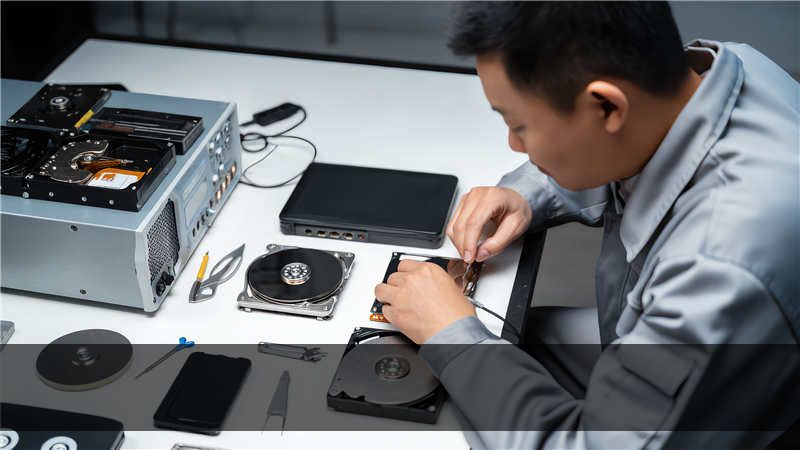
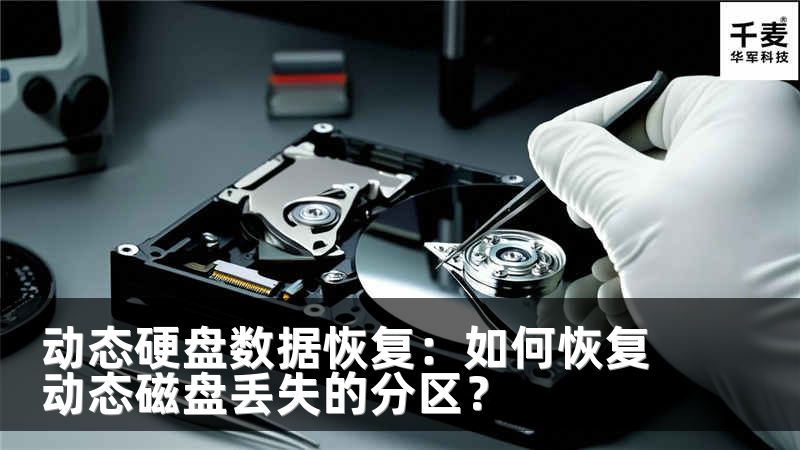
既然判断是磁头故障,那就得开盘。但注意——不是所有盘都适合开盘换头,尤其是固件区炸了的盘。这次固件区还没完全崩,只是磁头读不到,换头有很大希望。 www.fixhdd.cn
- 准备工作:在无尘室(100级)内,用WD同型号备件磁头。注意固件版本必须匹配,“wd7500BPvT官网”上只能查到主控型号,实际磁头匹配要靠经验。
- 拆解:揭开电路板,露出盘体。注意电路板背面有一层绝缘膜,别撕坏了。
- 换上磁头:用专用工具撬开磁头停靠区,旧磁头直接取下,新磁头按角度装入。关键一步——要保证磁头不碰盘片,否则直接报废。
- 回装电路板:通电,硬盘应该能就绪。如果还敲,可能需要调整磁头参数。
- 读取固件:进入PC3000,备份ROM和模块,然后镜像用户数据。
结果还算顺利——换头后硬盘立刻就绪,扫描全盘有少量坏道,但95%的数据完整读出。客户最需要的RAW文件全部恢复。整个过程大概花了4小时,收费…这个就不方便说了,哈哈。 www.fixhdd.cn
关于“wd7500BPvT官网”的另一个坑:固件升级
有些人会从官网下载固件更新,想修复“卡顿”或“不认盘”问题。我明确告诉你——除非是官方明确标明的特定型号固件Bug(比如西数CrystalDiskInfo误报),否则千万不要刷固件!尤其是敲盘盘,刷固件等于把固件区彻底写烂。上周有个同行把一块敲盘刷了官网固件,结果变成死盘,连PC3000都不认了。最终只能寄到我们这换电路板重新写ROM。 www.fixhdd.cn
“技王数据恢复”曾经接到一块被刷坏固件的wd7500BPvT,用热交换法才把模块重写回去。官网的固件不是万能药,它是给正常盘用的。
正确使用官网的建议
- 查型号:确定硬盘的具体型号和固件版本(看盘体标签)。
- 下载PDF手册:比如机械参数、跳线定义,对开盘有一定参考价值。
- 别下载“更新程序”,除非你是为了送修前还原出厂设置。
总结:官网不是数据恢复的救星
回到开头那个问题——wd7500BPvT官网到底能帮你什么?它能告诉你硬盘的规格、保修状态,甚至提供一个看似有用的诊断工具。但对于真正的数据丢失——物理故障、固件损坏、磁头老化——官网毫无办法。你需要的是专业的设备、干净的环境,以及像我这样踩过无数坑的工程师。
如果你现在手里就有一块不认盘的wd7500BPvT,先冷静:别通电反复试,别自己拆开。第一时间判断是敲盘还是异响,然后决定送修还是找专业恢复。记住,数据恢复行业没有“一键恢复”的官网插件,只有经验积累出来的手艺。