移动硬盘能看到无法识别:一位数据恢复工程师的现场诊断
上周一个客户冲进店里,手里攥着移动硬盘,脸色发白:“硬盘插上电脑能听到‘叮咚’一声,盘符也出来了,但点开就说‘无法访问’——这到底算认出来了还是没认出来?” 他遇到的正是典型的 移动硬盘能看到无法识别 问题。我让他别慌,先别格式化,然后开始一步步排查。这种情况比完全认不出更棘手,因为驱动器号出现了,但文件系统或分区表可能已经损坏,甚至物理坏道正在蔓延。下面我按真实排查顺序走一遍,中间会穿插一些实际案例,包括以前 技王数据恢复 处理过的类似事故。
www.fixhdd.cn
第一步:先确认系统认到了什么
插上硬盘,打开“磁盘管理”(右键“此电脑” → 管理 → 磁盘管理)。如果在磁盘列表里看到一块硬盘,但显示“未初始化”、“RAW”或“没有媒体”,那就是 移动硬盘能看到无法识别 的经典画面之一。 www.fixhdd.cn

- 情况A: 磁盘显示“未初始化”,提示要“初始化磁盘”。这时候千万别点!初始化会重写分区表,数据几乎全完。
- 情况B: 磁盘显示“RAW 文件系统”或“GPT保护分区”。分区表还在,但文件系统结构损坏,数据还有救。
- 情况C: 磁盘显示“没有媒体”。通常是物理连接或供电问题,盘体可能根本没转起来。
上个月有位设计师,把硬盘摔了一下,插上电脑后盘符出现了,但容量显示为0字节,磁盘管理里直接空白。他差点点了“初始化”,我拦住了。后来用专业工具读取SMART信息,发现磁头已经卡顿,属于物理故障。第一步的观察至关重要,不要乱点任何“修复”按钮。
www.fixhdd.cn
为什么能看到盘符却无法访问?
这通常是因为操作系统检测到了硬盘主引导记录(MBR/GPT)中的分区信息,给了它一个盘符,但在读取分区表或文件系统元数据时遇到了错误。常见的触发原因: 技王数据恢复
- 不正确弹出: 强行拔USB,导致文件系统日志损坏。
- 供电不足: 尤其3.5寸大硬盘或老款移动硬盘,USB口供电不够,盘体转转停停,造成逻辑坏道。
- 病毒或恶意软件: 隐藏分区或修改引导扇区。
- 坏道蔓延: 物理坏道导致文件系统头信息不可读。
- 分区表被误删或破坏: 比如Windows更新后磁盘转成了动态磁盘或者分区丢失。
一个真实案例:去年有个摄影师的硬盘在飞机安检后用就出问题了,盘符显示了但提示“参数错误”。我们用数据恢复软件扫描,发现分区表被一个字节的偏移搞废了,恢复分区表后用Chkdsk修复了文件日志,99%的RAW照片都回来了。这种逻辑问题,只要不写入新数据,成功率很高。 技王数据恢复
第二步:自己动手的排查流程(非物理故障)
如果你确定硬盘没有被摔、没有被泡、也没有异常发热或异响,可以按顺序尝试以下操作。但注意:每一步都可能导致数据进一步损坏,如果数据极其重要,建议直接找专业机构。比如 技王数据恢复 经常接到被用户自己折腾坏了的硬盘——本来是逻辑问题,结果用户用了各种碎片整理软件,变成了物理坏道。
技王数据恢复
1. 更换USB线和电脑接口
这是最简单的排除法。线缆老化、接口松动都可能造成信号时断时续。把线换一根,插到电脑后置USB口(供电更稳定)。如果硬盘能正常识别了,那就只是线的问题,恭喜。 www.fixhdd.cn
2. 检查设备管理器中的驱动
右键“此电脑” → 管理 → 设备管理器 → 磁盘驱动器。看有没有黄色感叹号或问号。如果有,右键更新驱动或卸载后重新插拔。有时候Windows更新把通用驱动搞乱了,导致 移动硬盘能看到无法识别 的假象。 技王数据恢复
3. 使用第三方工具读取原始数据
推荐工具:R-Studio、DMDE、TestDisk(免费)。这些工具可以绕过Windows的文件系统识别,直接读取扇区。如果看到文件列表能正常预览,说明数据完整,只是分区表或文件系统头坏了。修复方式根据不同情况:
- 分区表损坏: 用TestDisk重建分区表,或者DMDE的“恢复分区”功能。
- RAW文件系统: 如果系统显示RAW,可以先尝试用chkdsk /f (但慎用,因为chkdsk可能会标记坏簇为坏道,导致数据覆盖)。更好的方法是用R-Studio先镜像整个硬盘到一个安全空间,再在镜像上折腾。
- 坏道导致的无法访问: 必须做磁盘镜像,然后恢复文件。如果坏道很集中,可以用HDD Raw Copy Tool做全盘拷贝,跳过坏道。
一个小技巧:查看SMART信息
用CrystalDiskInfo这类软件看看硬盘的健康状态。如果SMART显示“C5/C6”数值很大,说明有严重坏道待重映射,已经属于物理故障边缘了,别再反复通电检测。
第三步:物理故障的界限判断
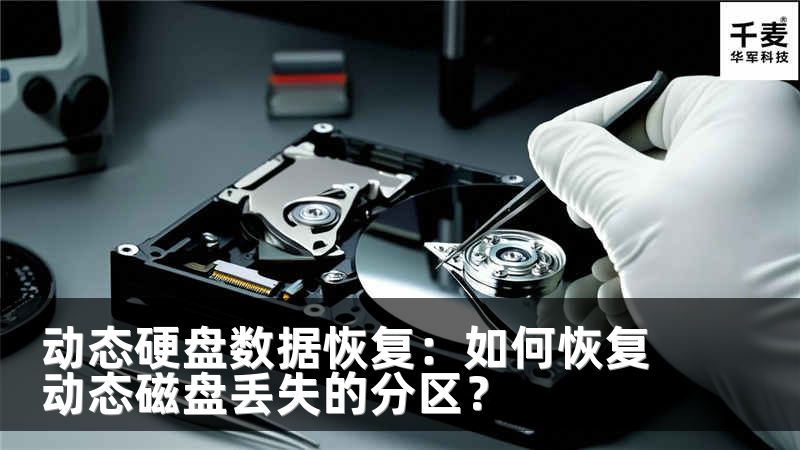
当你插上硬盘,听到“咔咔”或者“吱吱”的异响,或者硬盘非常烫手,甚至通电后盘片根本不转(用手感觉不到震动),那就别自己拆了。移动硬盘能看到无法识别 在这种情况下,看到的盘符往往只是USB转接芯片的虚拟盘符,并不是硬盘本身。有次一个客户拿来的硬盘在磁盘管理里显示“WD My Passport 0740”,但容量为0,我把后盖一撬开,发现里面的SATA接口已经脱焊了。这种必须开盘处理,自己搞只会让数据灰飞烟灭。
物理故障的典型现象:
- 通电后盘体无任何声音(电机不转)——可能是电路板烧了或首磁头卡死。
- 有规律“咔咔”声——磁头反复寻道失败,通常磁头或盘面划伤。
- 硬盘温度异常低或异常高——电路短路或电机锁死。
一旦判断为物理故障,立刻断电。不要再尝试任何软件修复。你需要的是无尘环境开盘更换磁头或读写芯片。普通人做不到,只有实验室级别才能操作。技王数据恢复 的工程师曾经处理过一个极端案例:硬盘从1米高掉落,外壳都裂了,但盘片没有划伤,换磁头后数据全取出来了。这种活不是普通用户能干的。
第四步:数据还没被覆盖,时间窗口很重要
无论逻辑还是物理问题,移动硬盘能看到无法识别 这个状态下的数据都还物理存在,只是操作系统读不到索引。你越少对硬盘进行操作,恢复概率越高。以下“三不”原则记牢:
- 不要格式化——格式化会重写文件系统,覆盖元数据。
- 不要运行磁盘检查——chkdsk /f 或 Windows的“修复磁盘”可能会扫描坏道并尝试修复,但往往导致更多文件被标记为“无法读取”。
- 不要往硬盘里写新文件——即使你只是想尝试复制文件,也不要用这个源盘作为目标盘。
如果你手头有另一块空盘(容量够大)和一台正常的电脑,可以尝试用数据恢复软件(如R-Studio)对整个问题盘做“创建镜像”,然后在镜像上工作。这样源盘就不会再被触碰,后续可以送专业机构。
总结:移动硬盘能看到无法识别的关键结论
回到最开头,移动硬盘能看到无法识别 的本质是“设备信号存在但逻辑/物理层通路被阻断”。解决路径只有两条:
- 软故障: 使用分区修复或文件恢复软件,只要不写入新数据,成功率很高(80%以上)。
- 硬故障: 必须送无尘实验室开盘,普通人千万不要手贱撬盖子。
说个经验:别信网上那些“一键修复”的免费工具。它们往往为了迎合小白,直接修改硬盘底层数据。我曾见过一个用户在 移动硬盘能看到无法识别 时用了某大师的“硬盘修复”,结果把主引导记录写成了别的格式,连盘符都消失了。遇到这种情况,冷静、断网、思考下一步。如果你没有把握,宁可按兵不动,找专业公司咨询——比如技王数据恢复 提供免费初步检测,至少能告诉你问题出在哪一层,值不值得花那个钱。
记住数据无价,操作前多想想。这篇文章给了一个完整的判断脉络,希望下次当你的硬盘“能看到却进不去”时,不再手忙脚乱。