
电脑检测不出硬盘?别慌,一步步来查
你是不是也遇到过这种情况?电脑开机后,屏幕停留在“正在启动”或者黑色光标闪烁,进BIOS一看——硬盘列表里空的。或者更直接,系统直接提示“No bootable device”。电脑检测不出硬盘这个故障,其实比你想象中常见,而且很多情况下并不是硬盘彻底报废了。
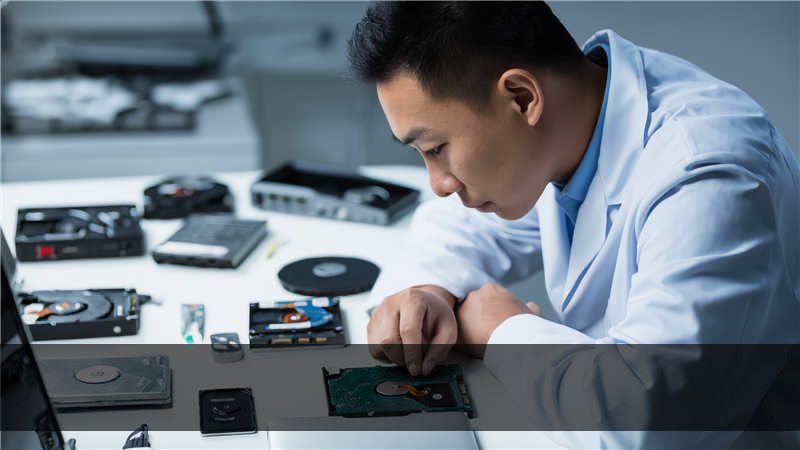
www.fixhdd.cn
我干数据恢复这么些年,遇到这种问题第一反应不是拆盘,而是先做逻辑排除。因为很多时候只是接触不良、供电不足、或者BIOS设置抽风。别一上来就送修,你先按我说的试一套,能省不少钱。顺便提一句,如果确定是物理故障,比如磁头卡死或者盘片划伤,那才需要专业工具开盘,到那时候可以找技王数据恢复这类靠谱机构,但今天我们先讲自己能做的部分。 技王数据恢复
第一步:检查物理连接——最简单也最容易被忽略
别笑,我见过太多人抱着主机来店里,说硬盘坏了,结果我打开机箱一拔一插,好了。先做这个: www.fixhdd.cn
- 断电,拔掉数据线和电源线。 把SATA数据线两端都重新插紧,电源线也要插到底。有些老式电源线卡扣松了,看似插紧实则接触不良。换根数据线试试,哪怕只是换一个SATA接口(主板上有好几个)。
- 听声音。 插电开机,把耳朵凑近硬盘。如果硬盘发出“哒哒哒”或“咔咔咔”的异响,甚至完全静音(电机不转),那基本是物理故障了。如果听到电机正常旋转,但没有磁头寻道的声音(正常会有轻微“嗖嗖”声),可能磁头卡住或者固件损坏。
- 换一根电源线。 台式机电源的SATA供电线经常老化,电压不稳也会导致硬盘不识别。可以换一个电源接口,或者用转接线试试。
记得有一次,一个客户说他换了三根数据线都没用,我让他把硬盘接到另一台电脑上试——结果直接识别了。发现是他主板SATA控制器有故障,换个接口就正常了。别只盯着硬盘本身。 www.fixhdd.cn
案例:以为是硬盘坏了,结果是SATA模式设置问题
一个做设计的哥们,刚换了NVMe固态做系统盘,把旧机械盘挂从盘,结果死活识别不出来。他折腾了半天,甚至把硬盘拆下来挂到硬盘盒里都正常,但装回机箱就不行。后来我远程让他进BIOS,发现SATA模式被改成了“Intel RST Premium with Optane System Acceleration”,改成“AHCI”后,重启直接识别。电脑检测不出硬盘有时候就是BIOS里某个选项在作怪。 www.fixhdd.cn
BIOS重点检查项
- SATA控制器是否启用? 有些主板默认关闭了未使用的SATA端口。
- 启动顺序 别只看启动项,去“SATA Configuration”或“Peripherals”里查看硬盘是否被检测到。如果BIOS里都看不到,才进入下一步。
- 尝试恢复BIOS默认设置。 拔掉主板电池放电,或者直接按F9加载默认。
第二步:进入系统后用磁盘管理看一眼
有些时候BIOS能看到硬盘,但系统里没显示。比如新硬盘未初始化,或者盘符丢失。开机进Windows(或者PE系统),右键“此电脑”选“管理”→“磁盘管理”。如果看到硬盘存在但离线、未分配、RAW格式或者没有盘符,那问题不大。分配盘符或者格式化就能用。但注意!如果里面有重要数据,千万别急着格式化! 找数据恢复软件扫描分区表或者用WinHex手动修复,或者直接找工程师。 www.fixhdd.cn
有一次我帮一个客户恢复素材,他的硬盘在BIOS里正常,但在磁盘管理里显示“没有初始化”。他差点点了“初始化磁盘”——那会把原来的分区表清掉,数据就难搞了。我让他先别动,用DG(DiskGenius)打开,发现分区表损坏,重建分区表后数据全回来了。电脑检测不出硬盘在系统里的表现有很多种,需要冷静判断。
www.fixhdd.cn
常见软故障快速对照表
BIOS能看到,系统看不到 → 分区表损坏、盘符冲突、驱动问题
BIOS偶尔能看到,冷启动又不行 → 接触不良、电源供电不稳、硬盘电路板虚焊
完全没有任何反应,电流声都没有 → 电路板烧毁、电机卡死、磁头卡住
第三步:排除法——换电脑、换接口、换线
这一步非常关键,但很多人懒得做。把硬盘拆下来,接到另一台正常的电脑上(可以通过硬盘盒或直接内接)。如果另一台电脑能识别,那问题大概率出在原主板的SATA接口、电源或者驱动上。如果另一台也识别不出,那硬盘本身有物理或逻辑故障。 www.fixhdd.cn
,对于M.2固态硬盘,还要检查插槽和固定螺丝。我之前遇到一个客户,M.2硬盘拧螺丝太紧导致金手指翘起,接触不良。稍微松一下螺丝就好了。
听声辨位:硬盘的几种“语言”
- 匀速旋转声 + 轻微寻道声 → 正常
- “嘀嘀嘀”或者反复重启声 → 电源不足或电路板故障
- “咔哒…咔哒…咔哒…” → 磁头无法归位,物理坏道或磁头损坏
- 完全无声 → 电机不转,电路板烧毁或电机损坏
专业工程师的内心独白:别急着开盘
很多用户一听到“电脑检测不出硬盘”,就以为必须开盘数据恢复。其实不然。在我经手的案例里,至少40%是逻辑问题或轻微物理接触问题,不需要开盘。比如固件损坏导致硬盘不识别——我们可以通过专用指令工具(比如PC3000)修复固件区,让硬盘重新被识别,然后拷贝数据。这种操作不需要开盘,费用也低很多。技王数据恢复团队处理这类故障经验丰富,有专门的固件修复方案。
但如果是磁头损坏、盘片划伤,那就必须开盘更换磁头组件,在无尘环境中操作。这个时候自己千万别尝试通电转,以免进一步划伤盘片。
总结:遇到“电脑检测不出硬盘”的正确姿势
- 先做物理连接检查——换线、换接口、换电脑。
- 再查BIOS设置——SATA模式、控制器开关、启动顺序。
- 进磁盘管理看分区状态——千万别盲目格式化。
- 听声音、摸震动——判断是电机问题还是磁头问题。
- 如果以上都无效,且数据重要,立即断电并寻求专业数据恢复服务。
说一句:电脑检测不出硬盘这个错误提示很吓人,但很多时候只是小毛病。按步骤排查,能省心省力。如果确定为物理故障,记住,找正规机构(比如技王数据恢复)之前别再通电测试了,防止二次损伤。好了,希望这篇文章能帮你少走弯路。









