
固态硬盘盒识别不出来?别急,先看供电和接口
前几天一个朋友抱着一堆东西过来,说买了新硬盘盒,把旧固态塞进去,插电脑啥反应都没有——连盘符也不弹,设备管理器里也看不到。他问我是不是硬盘坏了。我说先别慌,固态硬盘盒识别不出来,原因其实比你想的要多,而且大部分不是硬盘本身的问题。 www.fixhdd.cn
其实做数据恢复这么多年,这种问题太常见了。硬盘盒这东西,说白了就是“转接板+外壳”,里面的主控芯片、稳压电路、USB接口,任何一环掉链子都可能造成固态硬盘盒识别不出来。但很多人第一反应就是硬盘挂了,急着拆盒子,反而把接口弄坏。 技王数据恢复
第一步:先排除最傻的——供电
我见过一个案例,客户拿个NVMe硬盘盒,插在机箱前面的USB口上,灯都不亮。换了机箱后面主板上的USB口,直接认出来了。为什么?前面板USB口电压可能不够,尤其是一些劣质机箱,线太长或者接触不良。固态硬盘盒启动瞬间电流需求大,尤其是NVMe的盒子,有的标称900mA,但实际峰值能到1.5A,USB 2.0的口只有500mA,根本带不动。
www.fixhdd.cn
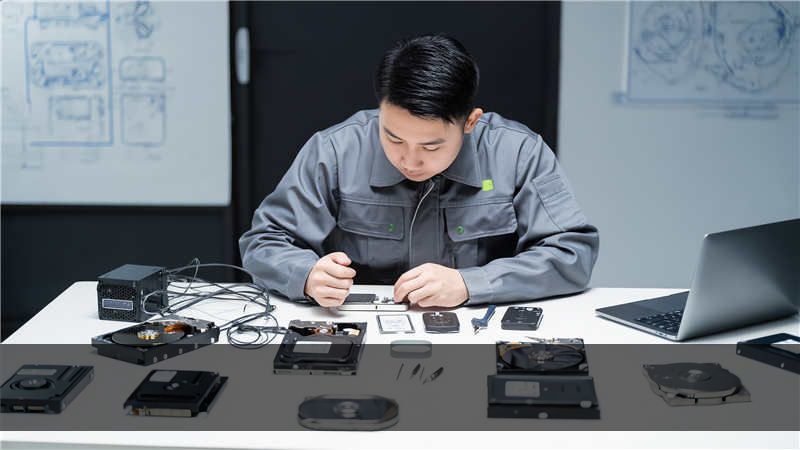
遇到固态硬盘盒识别不出来,第一步:
- 换USB口,优先主板后面直连的口
- 换一根数据线(很多盒子送的数据线质量很烂,线芯细,压降大)
- 如果是大容量机械盘改的盒子,甚至需要外接供电的Y型线或者独立电源 技王数据恢复
第二步:系统层面——驱动和磁盘管理
有一次帮朋友看一个SATA转USB的盒子,插上Windows有提示音,但我的电脑里没显示。打开磁盘管理,发现磁盘是“未初始化”。这种情况其实是盒子认了,但硬盘可能之前做过特殊分区,或者被格式化成Linux文件系统。右键初始化就行了。但要注意,如果里面有数据,千万别直接初始化——会清空分区表。这时候就得用数据恢复软件扫,或者找专业的人。 www.fixhdd.cn
还有一种情况,驱动程序冲突。某些老旧的USB控制器驱动,或者装了第三方虚拟光驱软件,会导致新插入的硬盘盒被识别成未知设备。可以尝试:
- 设备管理器里找到“通用串行总线控制器”,右键卸载所有灰色/带叹号的设备,重启
- 或者换个电脑测试,排除系统问题 www.fixhdd.cn
其实很多“固态硬盘盒识别不出来”的问题,换个电脑就解决了。这不是废话,而是快速判断故障域的方法。如果换到另一台电脑(最好Mac或Linux也试试)正常,那问题九成在原来电脑的USB驱动或者供电上。 www.fixhdd.cn
硬件层面的排查:盒子主控、触点、硬盘本身
说到这里,想起一个比较经典的案例。去年一个做设计的客户,拿了个镁光固态放在雷克沙的硬盘盒里,插Mac不识别,插Windows也不认。我拆开盒子,把硬盘直接接到台式机SATA口上——硬盘正常读写。那就说明问题在盒子上。测了盒子主控(是JMS578),发现有个引脚虚焊,补焊后正常。这种故障很隐蔽,因为盒子灯还亮,电脑会提示“无法识别的USB设备”。 www.fixhdd.cn
如果排除了供电和驱动,还是要怀疑盒子本身。特别是那些便宜的山寨盒子,主控芯片散热差,用久了焊点脱焊是常事。
还有一点:固态硬盘的接口和盒子卡槽的配合
NVMe硬盘盒的M.2接口分B key和M key,很多人买错了,硬塞进去导致金手指变形。或者固定螺丝拧太紧,把硬盘压弯了,接触不良。我就碰到过一个客户,把2242的盘插到2280的盒子里,没垫铜柱,直接接触短路,电脑直接报错。后来送到技王数据恢复这边,我们拆出来检查,发现主控芯片烧了一个洞,数据全丢了。插拔一定要对准,螺丝不要拧死。
小技巧:听声音、看灯、摸温度
插上盒子后,耳朵贴近听听硬盘有没有转的声音(机械盘),或者轻微的高频啸叫(主控工作)。固态没有机械声,但可以摸盒子表面——如果插上后盒子某个区域明显发热,说明供电至少到了主控。如果完全不热,大概率是USB口没电或者线断了。
经验总结:别轻易拆盘,先做交叉验证
文章快结束了,再强调一遍:遇到固态硬盘盒识别不出来,别急着把硬盘从盒子里撬出来,那样容易破坏接口或者静穿。正确的顺序是:
- 换USB口+换线
- 换电脑测试
- 检查磁盘管理/设备管理器
- 排除系统驱动和电源管理设置(比如USB选择性暂停)
- 才考虑拆盒检查虚焊或换盒子
如果数据重要,自己搞不定,找专业的数据恢复公司——比如几年前我们技王数据恢复接过一个类似的Case,客户折腾了一周,把硬盘盒主控弄坏了,我们读NAND颗粒才把数据救出来,虽然成功了,但费用翻倍。早点判断,少走弯路。
写在
固态硬盘盒识别不出来的问题,90%以上都是外围原因(供电、线材、驱动),真正硬盘坏的概率其实很低。但一旦确认硬盘本身有物理故障,比如掉固件、主控短路,那就不是换个盒子能解决的了。这时候建议立刻断电,不要再反复插拔尝试,避免二次损坏。
说到底,数据恢复这件事,经验比工具更重要。哪怕同一个现象背后可能有七八种原因,按我们上面说的步骤一步一步来,能省下很多时间。如果这篇文章对你有帮助,记得转发给身边的朋友,少走一点弯路。









