
系统重装无法识别硬盘?别慌,先冷静排查这三步
上个月有个客户急得满头大汗,抱着笔记本冲进来:“我刚重装系统,结果硬盘直接不认了!里面全是公司项目资料……” 我让他先坐下,插上我的PE盘一看,果然,磁盘管理里空空如也。其实这种情况在数据恢复工作中太常见了,系统重装无法识别硬盘 背后的原因挺多,但绝大多数都不是物理坏道,别自己吓自己。 www.fixhdd.cn
今天我就以真实工程师的视角,边判断边聊,把常见的锅和解决办法全抖出来。怕你们看晕,我尽量跳跃着讲——想到哪说到哪,但核心的操作步骤一个不少。
www.fixhdd.cn
一、第一反应:BIOS到底认不认盘?
很多人一进PE看不到盘就直接准备拆机,其实不对。先重启狂按Del/F2进BIOS,看一眼存储设备列表——如果BIOS里都看不到硬盘,那问题就严重了,可能是SATA线松了、接口坏了,或者硬盘本身已经烧录了。但如果BIOS里显示正常,只是Windows安装程序/PE里不认,那大概率是 驱动或分区表问题。
技王数据恢复
举个例子,前几天有个做设计的妹子,她的电脑是Intel 12代处理器,装系统时用了老版WinPE,结果死活看不到NVMe SSD。后来我帮她换了带NVMe驱动的新版PE(比如WePE 2.3以上),马上识别了。,系统重装无法识别硬盘 时,先检查PE工具版本,别死磕原版镜像。很多人不知道,从Win7开始,Win10/11的安装盘其实自带大量驱动,但盗版Ghost或精简版PE常常阉割了——这才是罪魁祸首。 技王数据恢复
1.1 BIOS里的SATA模式要匹配
另一个常见坑是SATA Mode(AHCI/RAID/IDE)。现在的电脑默认AHCI,但如果你重装的是Win7或某些修改版系统,它不认AHCI驱动就会蓝屏或直接不识别硬盘。这时需要进BIOS把模式改成IDE兼容(如果支持的话),或者用注入工具把驱动塞进安装盘。我记得去年有个客户,他为了装Win7把硬盘模式改成了IDE,装完又改回AHCI,结果系统分区直接挂了…… 用技王数据恢复的PE版把分区表修复了才找回数据。提一句,技王在这方面经验确实多,工具箱里集成了很多脑洞大开的修复脚本。
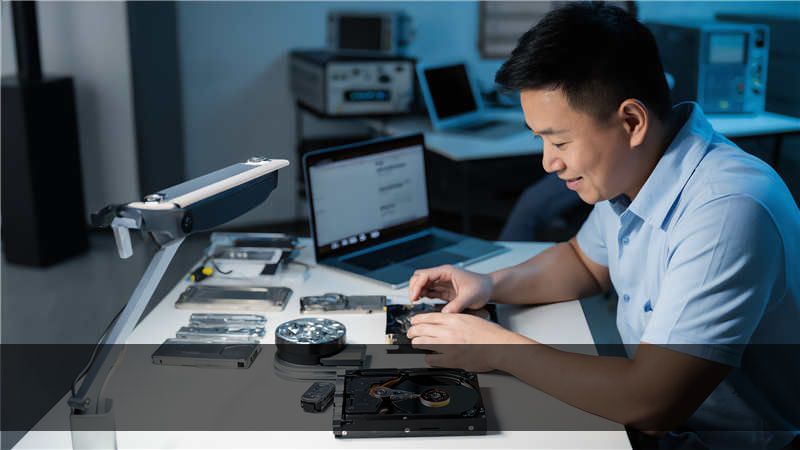
技王数据恢复
小细节:如果改完SATA模式后硬盘出现了但分区变未分配,别慌,用DiskGenius搜索分区表,大概率能找回来。
二、中段判断:驱动、分区表、还是物理故障?
回到刚才说的,BIOS认盘但系统不认,这时候打开磁盘管理(Win+X,然后选磁盘管理),看看有没有未初始化的磁盘,或者显示“未分配”但容量是对的。如果是未初始化,右键初始化磁盘(选择GPT或MBR),但要注意——初始化会清空数据!如果里面有重要文件,千万别点!这时候需要借助工具扫描丢失的分区。 技王数据恢复
我曾经遇到一个奇葩案例:客户自己重装系统,用的是UEFI+GPT方式,结果硬盘是MBR格式,安装程序直接不识别。他以为是硬盘坏了,差点重买。后来我用技王的启动盘进去,用分区工具把硬盘转成GPT(无损转换),再装系统就认了。注意,系统重装无法识别硬盘 有时纯粹是引导方式和分区表不匹配,这个坑特别隐蔽。 www.fixhdd.cn
,如果磁盘管理里完全看不到硬盘,但BIOS有,那可能是 磁盘控制器驱动缺失。比如Intel Rapid Storage Technology (IRST) 驱动在Win10安装过程中需要手动加载。操作步骤:在安装界面点击“加载驱动程序” -> 浏览到U盘里的驱动文件夹 -> 选择.inf文件。很多笔记本官网会提供F6驱动,提前下载好就行。 www.fixhdd.cn
2.1 真实案例穿插:固态硬盘突然掉固件
还有一次,一个搞摄影的朋友,他的三星970 EVO Plus在重装Win11时突然掉盘,BIOS间歇性不认。我判断可能是固件bug,因为三星之前就出过类似问题。我让他下载三星Magician软件,在另一台电脑更新固件后,重新插回主机,完美识别。这种属于 系统重装无法识别硬盘 的特殊情况——固件导致的主控无响应。如果你遇到的是特定品牌固态(三星、西数、Intel),先查官方固件更新。
再补充一个机械硬盘案例:有次我自己给老电脑重装,听到硬盘“咔咔”响,然后不识别了。那明显是物理坏道或磁头卡死,任何软件都救不了,只能开盘恢复。但很不幸,那盘是垂直记录的老盘,开盘成功率低,最终只找回一部分数据。一旦伴有异响,立马断电,别反复加电尝试。
三、结论:系统重装无法识别硬盘的终极排查清单
好了,扯了这么多,给个精简的决策树。当你遭遇系统重装无法识别硬盘时,按顺序做:
- 进BIOS看硬盘是否存在 —— 不存在则检查线缆/接口/供电,或者换台电脑测试是否为硬盘损坏。如果存在,进行下一步。
- 更换新版PE或原版安装盘(Win10/11原版镜像自带的驱动最全),进入PE后打开磁盘管理/DiskGenius。
注意:别用那种几百MB的微型PE,加载不了NVMe和IRST驱动。 - 查看硬盘是否处于“未初始化”或“未分配” —— 如果是,先尝试搜索分区表(DiskGenius工具-搜索已丢失分区),千万别格式化或初始化!如果数据不重要,直接新建分区重装。
- 检查SATA模式与驱动 —— 尝试在BIOS里切换AHCI/IDE/RAID,看是否能识别。进入安装界面加载磁盘控制器驱动。
- 听声音+查SMART —— 如果硬盘有异响、反复掉盘,大概率物理故障,联系专业机构开盘,比如技王数据恢复这种有超净间的。如果没声音但SMART黄红,可以用工具修复坏道(仅限逻辑坏道)。
的碎碎念
很多所谓的“系统重装无法识别硬盘”其实都是慌出来的。我见过最离谱的是,客户把硬盘电源线插歪了,只插了一半,导致供电不稳。也有因为SATA线反插(SATA线接口有卡扣方向,但有些人硬掰)导致接触不良。硬件层面先仔细看看。如果以上都试过还是不行,而数据又极其重要,别犹豫,找专业恢复公司。技王数据恢复的朋友跟我说,他们每周都要处理十几单这种“重装系统导致分区丢失”的case,大部分都是逻辑问题,用工具扫描半小时搞定。但也有一部分是固件锁死,需要拆芯片编程器读ROM。
记住:不要轻易对硬盘做写操作!尤其是全盘格式化、重新分区、或者用Windows自带的“清理”功能。一旦写入新数据,原本被覆盖的区域就彻底没救了。哪怕系统里不识别,只要没做格式化,数据大概率还在。
总结一句:系统重装无法识别硬盘,先软件后硬件,先备份再操作,先冷静再行动。祝好运。









