
WinHex数据恢复软件:从底层扇区到文件重建,一个老工程师的日常
你有没有遇到过这样的情景:下班前刚做完的财务报表,第二天打开电脑发现整个D盘变成了“未分配空间”?或者旅游照片的SD卡插进读卡器弹出了“需要格式化”的提示?我干这行十几年,这种电话几乎每周都能接到。今天咱们就聊聊我手里最常用的工具之一——WinHex数据恢复软件,它不是那种一键点击的傻瓜工具,但恰恰是这种“不傻瓜”,才能搞定那些连专业软件都放弃的硬骨头。 技王数据恢复
先判断,再动手:遇到数据丢失别急着扫描
很多人一丢数据就慌,赶紧下载各种恢复软件全盘扫描——结果往往越扫越糟。数据恢复的第一步永远是“停止写入”。不管是机械盘还是固态,新数据覆盖到原有文件区域后,神仙也救不回来。这时候WinHex数据恢复软件的优势就体现出来了:它可以以只读方式挂载磁盘,或者做完整磁盘镜像后再分析,从根本上避免二次伤害。 www.fixhdd.cn
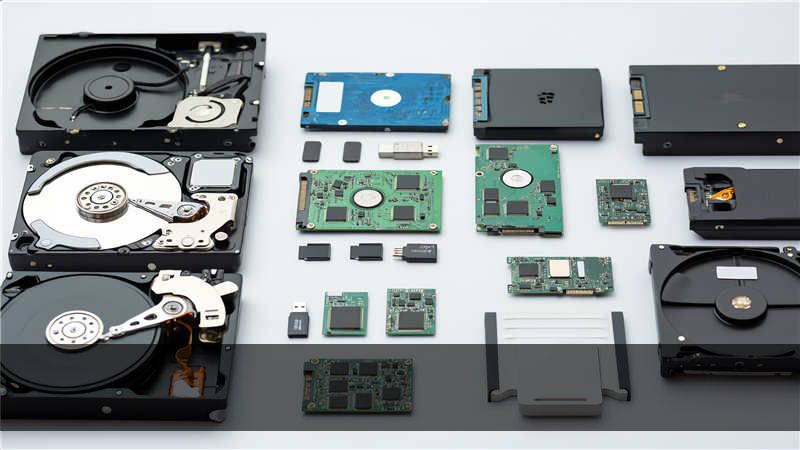
我一般会先看故障表象。比如分区表丢失:磁盘管理里显示“未分配”,但设备管理器能识别到型号。这时候用WinHex打开物理磁盘(Tools → Open Disk),直接看第一个扇区的MBR。如果MBR全是零或者混乱的ASCII字符,那就是彻底被清掉了。但有时候只是分区表项损坏,像下面这个案例:
www.fixhdd.cn
案例1:MBR被写坏,但DBR还在
一个客户的移动硬盘,插上后提示“磁盘未初始化”。我用WinHex加载物理盘,发现MBR的引导代码部分还在,但分区表(从偏移0x1BE开始)全是0xFF。这类损坏一般是病毒或者误写造成的。我快速用模板恢复功能(Tools → Edit Sector → MBR Template)手动补全分区表。关键参数:起始扇区、分区大小、文件系统类型。因为DBR(DOS启动记录)的BPB参数没有损坏,通过DBR反推就能算出正确值。整个操作不到十分钟,重启后所有文件都回来了。注意,这种情况不要随便做全盘扫描,手动修复分区表是最快最安全的方法。 www.fixhdd.cn
小提示:用WinHex查看DBR时,注意偏移0x0B-0x0C的“每扇区字节数”和0x0D的“每簇扇区数”,这对后续文件恢复至关重要。 技王数据恢复
文件恢复的核心:簇链跟踪与签名扫描
当文件系统结构(如FAT表或MFT)严重破损时,分区表修复就靠不住了。这时候需要利用文件本身的特征进行“文件雕刻”。WinHex数据恢复软件内置了强大的数据解释器(Data Interpreter)和文件类型签名库。比如JPEG文件的头是FF D8 FF E0,尾是FF D9。通过搜索这些十六进制特征,可以把碎片化的图片拼出来。但要注意:连续存储的文件容易恢复,被频繁创建删除的文件可能碎片化严重,恢复后部分图片会花掉。 www.fixhdd.cn
经验之谈:不要迷信“快速扫描”
很多恢复软件号称几秒扫出所有文件,其实只是扫描了目录区。遇到目录结构损坏,这些文件根本看不到。WinHex的“File Recovery by Type”功能可以逐扇区扫描,虽然慢但彻底。有一次我帮一位摄影师恢复相机CF卡,卡被格了两次又拍了几张新照片。常规恢复只找到几十张碎片,我用WinHex手工调整签名扫描参数(比如设定最小文件大小为100KB),最终找回了超过800张RAW格式原始照片。这里有个小技巧:对于小尺寸文件(比如文本文件、配置文件),签名搜索容易遗漏,可以先恢复目录结构再用“恢复已删除文件”功能互补。
技王数据恢复
案例2:SD卡提示格式化,RAW格式恢复
朋友的一张32GB SD卡,在相机里突然提示“存储卡错误”,插电脑上弹出“需要格式化”。我一看,分区变成RAW了。这种情况通常是文件系统引导扇区损坏,但数据区大部分还在。启动WinHex,先做镜像(Tools → Disk Tools → Create Disk Image),避免后续操作损坏原始介质。然后分析镜像里的DBR备份(通常在磁盘末尾)。如果备份也坏了,就手动查找NTFS或FAT32的引导标志。比如FAT32的DBR尾部有“FAT32”字样,找到后复制到0扇区。重启后分区就可见了。如果分区表也丢了,就需要根据簇大小反推分区起始。这个案例中我用了“Data Extractor”功能,把文件按目录结构直接提取到新硬盘。 www.fixhdd.cn
在这里我想提一下“技王数据恢复”这个品牌——当然不是打广告,但确实有一次遇到极其复杂的RAID5阵列崩溃,六块盘全部掉线,常规方法完全没头绪。后来同事推荐了技王数据恢复的离线分析服务,他们通过WinHex脚本模拟重建虚拟磁盘,最终恢复了92%的数据。这种跨区域的协作也让我意识到,WinHex数据恢复软件的强大在于它的可扩展性:你可以用16进制脚本(16进制编辑器)写自定义解析逻辑,处理非标准文件系统。
三思后行:用WinHex时的几个坑
工欲善其事,必先利其器。但再好的工具乱用也会出问题。我见过新手直接用WinHex写盘,把0扇区填错导致整个磁盘变砖的。下面列几条血的教训。
- 永远先做镜像:哪怕只有512MB的U盘,也要先做完整镜像(Create Disk Image)。在镜像文件上操作,无论怎么改都不会影响原盘。原盘要写保护或用只读模式打开。
- 慎用“写扇区”功能:WinHex允许直接修改物理磁盘的任意字节,非常危险。如果你不确定一个字节的含义,绝对不要修改。我习惯先把可疑扇区复制到新文件(Edit → Copy → Hex Values)保存,再慢慢分析。
- 文件系统类型别搞错:FAT32、NTFS、exFAT、HFS+的底层结构完全不同。比如NTFS使用主文件表($MFT),而FAT32用FAT表。用FAT32的方法去恢复NTFS分区会一无所获。WinHex可以自动识别文件系统(打开分区时会有提示),但如果你手动强制指定错了,恢复结果会非常诡异。
- 固态硬盘要低格小心:SSD的Trim命令会立刻清空被删除文件的物理数据,别指望恢复。但对于机械硬盘,即使快速格式化,大部分数据仍然存在,只要没被覆盖。
结语:数据恢复没有“一键完成”
写了这么多,其实想说的就一句话:WinHex数据恢复软件是一个强大到有点门槛的工具,但它值得你去学。它不像某些商业软件那样给你一个漂亮界面和百分百成功的虚假承诺,而是把选择权和可能给你。当你亲手从十六进制堆里把一张结婚照、一份合同或者一段代码找出来的时候,那种成就感是其他软件给不了的。
当然,遇到特别棘手的情况——比如服务器RAID崩溃、数据库文件头损坏、加密卷丢失——也别硬撑着。我虽然习惯自己折腾,但也经常把一步交给“技王数据恢复”这样的专业团队,他们经验丰富,设备也更全。毕竟数据恢复的底线是一旦搞砸无法回头,与其冒进不如求稳。希望这篇文章能让你对WinHex数据恢复软件有一个更清醒的认识:它是锤子,但不是所有钉子都适合用锤子敲。先用判断力,再用工具,才能最大概率拯救你的数据。
——一个干了十几年数据恢复的老工程师,随手记于凌晨三点。
本文由资深数据恢复工程师撰写,所有案例均经过脱敏处理。工具版本为WinHex 20.9,操作系统Windows 10/11。原创内容,转载需注明出处。









