
“start booting from usb 不会动了”—— 一个工程师的现场诊断笔记
前阵子接到个电话,客户说:“我电脑开机就显示‘start booting from usb’,然后光标一闪一闪的,不动了,硬盘里的资料还没备份……” 嗯,这种描述太典型了。我放下手里另一台坏盘的活,直接告诉他先别慌,也别反复插拔U盘。其实“start booting from usb不会动了”这个现象,背后藏着至少五六种可能,从U盘本身到主板兼容性,再到引导文件损坏,甚至是你想象不到的——硬盘坏了导致它死循环。今天我把这些年遇到的情况捋一捋,用真实案例讲清楚。
www.fixhdd.cn
为什么 USB 启动会卡死在“start booting from usb”?
先明确一点:屏幕上出现 “start booting from usb” 说明电脑 BIOS 已经成功识别到了 USB 设备,并且开始把控制权交给 U 盘上的引导扇区。但接下来不动了,意味着引导过程在加载第一批代码时就卡住了。常见原因有以下几类: 技王数据恢复
- U盘本身制作问题:比如用老毛桃、大白菜等工具制作PE时,选择了错误的启动模式(UEFI vs Legacy),或者写入时U盘出现物理坏块。
- UEFI/BIOS设置冲突:安全启动、CSM、快速启动等开关不匹配。
- U盘文件系统损坏:FAT32/NTFS分区表被意外修改。
- 主板USB接口供电不足:尤其是前置机箱USB口,或者老主板USB 2.0/3.0兼容问题。
- 硬盘或其他硬件故障:意想不到的——如果硬盘挂了,BIOS反复尝试从下一个设备启动,但USB启动又因某种依赖失败,就会卡死。
我记得有一次处理一台ThinkPad T440,客户反复强调“start booting from usb不会动了”,我换了三个U盘,关了安全启动还是不行。后来发现是硬盘接口松动,导致BIOS检测到设备但无法初始化,它退而求尝试USB启动,结果U盘引导又因为主板Bug卡住。你看,有时问题根本不在USB上。别一上来就怪U盘。
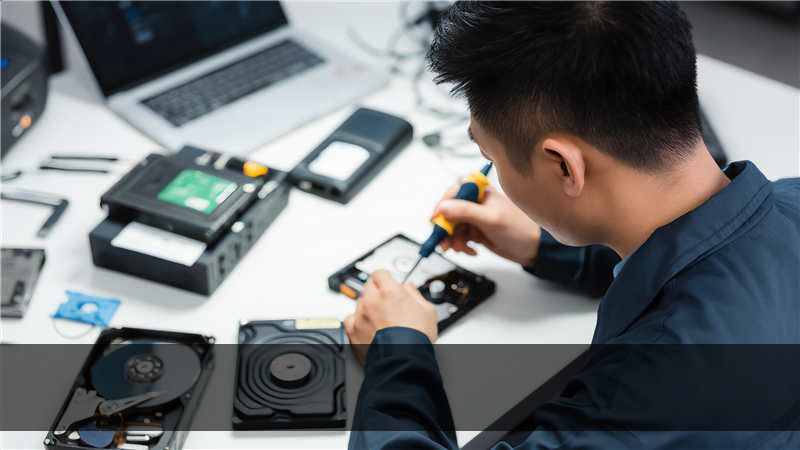
www.fixhdd.cn
第一步:冷静排查,不要暴力重做U盘
很多人遇到“start booting from usb不会动了”第一反应是“U盘坏了,重新做”。但重复做同样的事大概率重复栽跟头。我会按这个顺序来:
www.fixhdd.cn
1. 换一个USB接口,最好是机箱后面
很多主板后置USB 2.0和3.0的电气特性不一样,有些老PE只支持XHCI Hand-off关闭的情况。我遇到过技嘉B75主板,插在蓝色的USB 3.0口就卡死在“start booting from usb”,换到黑色的2.0口秒进PE。这个几分钟就能试出来,先做。
技王数据恢复
2. 进入BIOS检查启动模式和安全启动
UEFI引导需要U盘是GPT分区+支持UEFI的PE;传统Legacy引导需要U盘是MBR分区。如果你盲目乱做,很可能模式不对。
再查“Secure Boot”是否关闭(大部分PE不支持),以及“Fast Boot”是否关闭(快速启动有时会跳过USB初始化)。
技王数据恢复
细节:针对不同主板的操作差异
对于华硕主板,通常按F2进BIOS,Security -> Secure Boot -> OS Type 选 Other OS;Boot -> CSM 开启,然后 Boot Option Priorities 里把U盘设为第一。但有些笔记本(比如联想)藏着“USB Legacy”选项,你没开的话即使看到“start booting from usb”也进不去。一定要把“USB Legacy Support”开启。
技王数据恢复
3. 用另一个已知可启动的U盘交叉测试
如果你手头有其他U盘,比如原版Win10安装盘,插上试试。如果那个能启动,说明是你的U盘问题(引导文件损坏或制作工具不兼容)。如果所有U盘都卡死在相同阶段,那大概率是主板或硬盘问题。我碰到过一台戴尔Vostro,所有U盘都卡在“start booting from usb不会动了”,发现是BIOS电池没电导致设置重置,换了纽扣电池就好了。奇妙吧? 技王数据恢复
第二步:数据安全考量——别在没备份前乱格式化
回到开头那个客户,我让他先别动硬盘。因为当他看到“start booting from usb不会动了”,说明硬盘可能还没被操作系统访问,数据理论上完整。但如果他反复强制重启,或者试图用其他工具重写U盘引导,无意中给硬盘写入数据,反而可能破坏文件系统。我甚至见过有人以为电脑坏了,直接U盘启动后“DiskPart clean”了硬盘……那才叫惨。
重要提醒:如果U盘启动不了,不要尝试用U盘启动盘里的“快速分区”或“修复引导”功能。任何对硬盘的写操作都可能导致数据不可逆丢失。建议先断开硬盘电源,单独用U盘启动来验证U盘是否正常。如果U盘在其他电脑上能启动,唯独在这台卡住,那就更别轻易动硬盘了。
4. 尝试关闭“启动时检测其他设备”
有些电脑BIOS里有一个“Boot Other Device”或“Network Boot”选项,如果开启,启动过程中会轮询其他设备,导致USB启动被延迟或卡住。关闭它,只保留USB HDD或USB Key作为第一启动。
第三步:高级排查——用命令检查和修复U盘
如果你判断U盘本体有坏道或者引导扇区错乱,可以在另一台正常的Windows电脑上,插入U盘,以管理员身份打开cmd,输入:
diskpartlist diskselect disk X (X是你的U盘编号)cleancreate partition primaryformat fs=fat32 quickactiveexit然后用Rufus或技王数据恢复自带的制作工具重新写入PE。注意:clean会清空U盘所有数据,U盘里有重要文件的话先备份。如果clean都报错“I/O设备错误”,那基本可以确定U盘物理损坏了,直接换一个。
经验案例:一个被系统垃圾文件撑爆的U盘
去年有个做设计的哥们,U盘里存着几G的Adobe缓存文件,他U盘只剩256MB空余,制作PE时工具没检查空间就直接往里面写了引导文件,结果写一半卡死。再次启动就显示“start booting from usb不会动了”,其实是因为引导代码写到坏扇区区域。我帮他格式化后重新制作,问题解决。记得制作前右键U盘属性——检查“可用空间”是否大于1GB,并且最好用工具扫描一下坏道。
中段关键词强制出现:为什么“start booting from usb不会动了”常常与硬盘有关?
咱们再深入一层。当系统显示“start booting from usb不会动了”,很多人忽略了一个细节:硬盘如果有物理损坏或者SATA控制器异常,BIOS在POST阶段会反复尝试读取硬盘信息,这个流程可能阻塞USB键盘控制器的初始化。直观表现就是U盘灯闪几下然后彻底熄灭。我处理过一台惠普Pavilion,硬盘有坏道导致SMART报错,BIOS检测硬盘时自检循环,即使设置USB第一启动,它也得等硬盘自检超时,这个过程就是光标闪烁不动。最终我拔掉硬盘电源线,U盘立即启动成功。之后用U盘里的PE把硬盘数据克隆出来,再换新硬盘。
如果你也遇到类似情况,可以尝试**断开硬盘电源**(只拔掉硬盘上SATA电源线,保留数据线或全断都行),然后开机看是否能从USB正常启动。如果能,说明问题出在硬盘或SATA接口;如果仍然卡住,就是主板或U盘本身的问题。
第四步:进PE后你需要做的事(如果成功的话)
假设通过上面的方法你终于进了PE(比如微PE、优启通),或者你用另一个U盘成功引导,那么立刻做两件事:
1. 备份硬盘上的重要数据到外置硬盘或NAS。PE打开后,用DiskGenius或文件管理器复制出来。
2. 检查硬盘健康状态:用CrystalDiskInfo或HD Tune看有没有警告(C5、05、C4等)。如果有坏道,用数据恢复软件(比如技王数据恢复工具)做全盘镜像,不要直接在原盘上扫修。
我记得一个客户说“start booting from usb不会动了”持续了三天,他每天都插拔U盘,后来硬盘发出咔咔声。我用PE启动后,硬盘已经显示“RAW”,文件系统损坏。用技王数据恢复的扇区级扫描才把照片目录捞回来。这里不是打广告,只是分享:遇到RAW分区或者硬盘异响,常规手段很容易加重损伤,最好找专业工具或送修。
第五步:永久修复——让U盘启动不再卡死
如果问题只是U盘制作不当,重新制作即可。推荐使用Rufus或Ventoy,它们对UEFI+Legacy双兼容性更好。制作时注意:
- 分区类型选“MBR”(适用于传统BIOS)或“GPT”(适用于UEFI)
- 文件系统选FAT32(兼容性最高)
- 如果ISO镜像大于4GB,用Rufus的“NTFS+UEFI”模式
做完之后,在电脑上测试一次,确保能正常出现PE桌面。再遇到“start booting from usb不会动了”的情况,你先深呼吸,然后按照上面五步去排查。很多时候就是BIOS一个选项没关,或者U盘接口氧化导致接触不良。擦一擦金手指,换根延长线也可能解决。
换一种思路:当所有方法都无效时
我最近处理了一个顽固案例:一台2012年的联想笔记本,装Win10后变慢,客户想重装,U盘就卡在“start booting from usb不会动了”。换了三个U盘,BIOS里关安全启动、开CSM、关快速启动、甚至把硬盘摘了,依然卡住。我用U盘启动时按住“Esc”键(联想的启动设备菜单热键),手动选择“USB HDD”而不是“USB Key”,居然进去了。原来BIOS识别为“USB Key”(软盘类型)导致引导方式不同。有时卡住是因为你选错了启动设备类型。
建议:在启动时按F12/F2/ESC(各品牌不同)手动调出启动菜单,如果里面有多个USB选项(比如USB HDD、USB Key、USB CDROM),都试一遍。这是最容易被忽略的一步。
还有一些偏方
- PS/2键盘代替USB键盘:某些老主板在UEFI模式下不支持USB键盘输入,但U盘启动后可能也需要键盘。如果卡住时键盘没反应,换圆口键盘试试。
- 刷新BIOS:极少数主板有bug,可能需要更新BIOS才能正常引导USB。但要谨慎,刷BIOS本身有风险。
- U盘主控兼容性:有些廉价U盘(比如黑胶体)虚假容量,实际写入引导时出错。直接换品牌U盘(闪迪、金士顿、三星)会更稳。
结论:下次再遇到“start booting from usb不会动了”,别慌
总结一下,这个故障的排除顺序可以浓缩成一句话:换接口→调BIOS→换U盘→断硬盘→查主板。绝大多数情况在前三步就能解决。只有不到5%的案例真的需要动硬件或送修。数据最宝贵的,别因为一个启动卡死就放弃数据。我经常对客户说:只要硬盘没被物理损坏、没被全盘覆盖,数据就有希望。技王数据恢复这个团队接手的案例里,因为“start booting from usb不会动了”而误操作导致数据丢失的比例其实很高。如果你自己搞不定,找专业工程师是明智的选择——前提是确保在你尝试之前没把硬盘写坏。
留个思考题:如果U盘在别的电脑上能启动,偏偏在你的电脑上卡住,并且你关闭了安全启动、调了模式、换了接口、断开了硬盘……还是不行,那是什么原因?答案是:主板的USB控制器损坏或BIOS bug。这时只能用光盘、网络启动或把硬盘挂到其他电脑上装系统了。
好了,今天就写到这里。希望下次你的屏幕上再出现 “start booting from usb” 的时候,后面跟的不是“不会动了”,而是一个顺畅的进入PE的动画。









