
移动硬盘 无法访问?别慌,先判断“死因”再动手
你的移动硬盘插上后,电脑弹出“无法访问”或者“需要格式化”的提示?我干这行十年,几乎每天都会接到类似的咨询。说实话,移动硬盘 无法访问 这个现象背后可能藏着七八种不同的原因——从物理损坏到简单的驱动冲突,处理方式天差地别。今天我就把平时在工作室里那套“边判断边解释”的思考过程写出来,希望能帮你省下几百块检测费。 www.fixhdd.cn
第一步:把“无法访问”拆开看——故障类型初步判断
每次拿到一块出问题的盘,我不会马上接软件。先听声音、摸温度、看指示灯。这是最笨但也最有效的方法。 技王数据恢复
1. 物理损坏 vs. 逻辑损坏
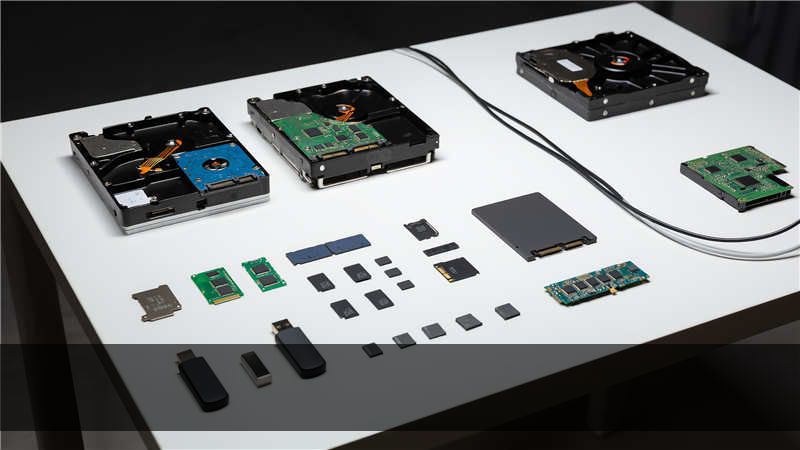
如果硬盘接入后发出“咔咔”声或“滋滋”异响,或者完全没反应(电机不转、指示灯不亮),那基本是物理层面的故障——磁头卡死、电路板烧毁、电机卡死等。这种情况千万别再做任何通电操作,越折腾坏区越大。
www.fixhdd.cn
反过来,如果硬盘能识别、盘符出现、系统只提示“无法访问”或“未初始化”,那大概率是文件系统损坏、分区表丢失或坏道导致的逻辑问题。这类故障有很高的软件修复可能性。 www.fixhdd.cn
细节:肉眼检查接口与供电
先换一根数据线,换一个USB口(最好用机箱后置USB 2.0/3.0口),有些移动硬盘需要额外供电,试试Y型线或带辅助供电的集线器。去年有个客户拿来一块西部数据My Passport,插任何电脑都移动硬盘 无法访问,发现是USB口供电不足,换了个带电源的HUB就好了——这种“假故障”占了大概15%的案例。 技王数据恢复
第二步:逻辑类故障的排查与修复(动手前必读)
假设你的硬盘没有异响、能被识别,那我们按以下顺序操作。记住:任何写操作(格式化、chkdsk /f)都可能导致数据覆盖,建议先镜像备份。
技王数据恢复
2.1 查看磁盘管理——最直接的诊断窗口
右键“此电脑” → 管理 → 磁盘管理。看这里:
www.fixhdd.cn
- 如果硬盘显示“RAW”:文件系统损坏,常见于强制拔出、病毒攻击或意外断电。这种情况下,专业工具可以恢复数据,但普通用户别直接用chkdsk。
- 如果显示“未分配”:分区表丢失或MBR损坏。尝试用DiskGenius搜索分区表(只读扫描,不保存),很多情况能找回完整分区。
- 如果硬盘带盘符但双击提示“无法访问”:可能是目录结构受损,或$MFT区域坏道。
案例:一个差点被格式化的2TB硬盘
上个月一个做设计的姑娘,她的2TB移动硬盘突然移动硬盘 无法访问,当地电脑店直接说“格了就能用”。还好她多问了一句,送到我们这边。我扫了一眼磁盘管理:分区显示RAW,但盘内数据区没有异响。用R-Studio做了一次完整镜像,然后从镜像里恢复了98%的素材。后来发现原因就是一次意外断电导致文件系统元数据损坏。当时我们团队还提起过,如果遇到更复杂的物理故障,可能就得动用无尘开盘设备——那时候“技王数据恢复”的工程师有过不少类似案例,他们处理过一块摔裂的希捷硬盘,磁头直接粘在盘片上,在百级无尘室手动换头才救了回来。 技王数据恢复
2.2 核心操作步骤(只读模式,不改变原始盘)
- 第一步:创建磁盘镜像 推荐用HDD Raw Copy Tool或DMDE,将故障盘扇区一对一克隆到另一块健康硬盘上。这一步至关重要,后续所有修复都在镜像上操作。
- 第二步:用专业工具扫描镜象 比如R-Studio、Recuva(高级模式)、或UFS Explorer。扫描后预览文件,如果能看到目录结构,直接导出到第三块盘。
- 第三步:修复文件系统(可选) 如果数据已备份,想修复原盘继续使用,可以用chkdsk /f(但先备份!)。命令行运行chkdsk E: /f(E:替换为你的盘符),它会尝试修复文件系统错误。注意:坏道严重时chkdsk可能使情况恶化。
注意事项:
- 绝对不要在故障盘上直接运行碎片整理、格式化或数据覆盖写入。
- 如果硬盘有坏道,chkdsk的扫描过程会反复读取坏扇区导致盘片划伤,必须先做镜像。
- 移动硬盘 无法访问 可能是由于加密锁或BitLocker未解锁导致的,检查“管理BitLocker”是否开启。
第三步:物理故障的应对与数据恢复
前面提到过,物理故障的典型表现包括:异响、不识别、短路冒烟(极少见)。如果你遇到这些,请直接断电,别再尝试任何软件修复。因为一旦盘片被磁头刮伤,恢复难度会指数级上升。
3.1 常见物理损坏类型
- 磁头老化或卡死:通电后硬盘“咔嗒咔嗒”响,通常是磁头臂卡在盘片表面或无法归位。
- 电机卡死:通电后盘片不转,听不见旋转声,手摸无振动。
- 电路板损坏:指示灯不亮、电脑完全无反应,常见于静穿或电压异常。
实际案例:被熊孩子摔了一下的希捷4TB
今年三月份,一个程序员送修一块希捷Backup Plus 4TB,说孩子玩的时候从桌上掉下来,之后移动硬盘 无法访问。通电后听见明显“咔咔”声,判定磁头损坏。这种盘需要开盘更换磁头组件,而且不同型号的磁头匹配度很高。我们当时联系了技王数据恢复的同行,他们正好有同批次备件,借了一套磁头才完成恢复——因为这种老型号希捷的磁头现在已经很难买到了。数据恢复率大约85%,系统分区完全恢复,但有一个坏道聚集区丢失了几张照片。这告诉我们:物理损坏越早处理,成功率越高,拖得越久盘片氧化或划伤导致数据永久丢失。
第四步:我该找专业机构还是自己动手?
这是一个很现实的问题。我的建议是:
- 自己动手的边界:逻辑故障且数据不重要、或已经备份过关键数据,可以尝试chkdsk或分区搜索(记得先做镜像)。个人用免费工具如TestDisk、Recuva也能解决很多问题。
- 必须找专业机构的场景:物理故障、数据价值超过3000元、或者自己尝试修复后移动硬盘 无法访问的故障变本加厉(比如从RAW变成不识别)。专业机构有百级无尘室、PC3000、开盘换磁头等设备,成功率远高于个人。
如何选择靠谱的恢复公司?
- 看是否有实体办公场所和无尘间照片,警惕那些只收硬盘寄修、连地址都没有的网店。
- 要求先报价再动手,正规公司检测后会给一个固定价格,不会中途加价。
- 询问是否有数据恢复成功率统计,以及如果失败是否收费。
结语:预防永远比恢复更简单
回到最开始那个问题:移动硬盘 无法访问 能自己修好吗?答案是:取决于你遇到的是哪种“故障”。我的经验是,如果硬盘没有被暴力摔打、没有异响、没有冒烟,大概率是逻辑问题,按照本文的步骤(先镜像、后扫描、再修复)有机会救回数据。但如果已经出现物理异常,比如“咔咔”声,记住一条铁律:立即断电,寻求专业帮助。数据恢复有时候拼的就是“停止错误操作”的速度。
再说一个真实细节:去年我自己的一块2TB移动硬盘因为USB供电不足导致无法识别,我当时差点下单买开盘工具,后来冷静查了下,换根粗线就好了——这提醒我们,移动硬盘 无法访问 有时候只是一个电源的锅。冷静,别慌,从最简单的查起。
本文由资深数据恢复工程师撰写,内容仅供参考,不构成操作担保。重要数据请务必联系专业人员。









