
WINHEX数据解释器没有显示?一个老工程师的排查手记
上周五下午,一个客户火急火燎地抱着硬盘冲进工作室,说他在家折腾半天,WINHEX里那个“数据解释器”死活不弹出来。他以为是软件坏了,重装了三次,甚至换了台电脑——结果都一样。我接过硬盘,插上电脑,打开WINHEX,扫了一眼界面:嗯,菜单栏里的“数据解释器”选项灰着,而且工具栏上也找不到那个经典的 0x 图标。
www.fixhdd.cn
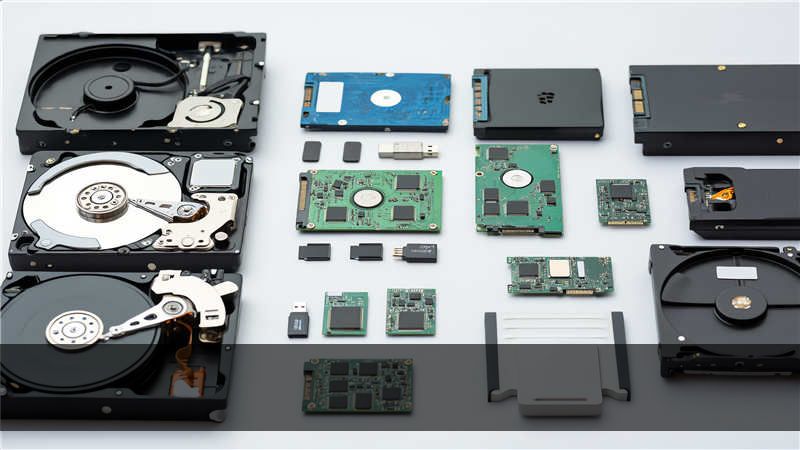
这种“WINHEX数据解释器没有显示”的情况,我一年能遇到十几回。原因五花八门,但大多数都不是硬件问题。今天就用三个真实案例来拆解一下,顺便聊聊排查思路。别急,先喝口水,我一边想一边说。 技王数据恢复
案例一:视图没开?最容易被忽视的“盲区”
先说最简单的那个——客户把硬盘留在我这里,我习惯性地按了 Ctrl+F6,咦?没反应。然后我点开顶部菜单 View → Data Interpreter,发现前面没打勾。这就尴尬了,WINHEX的数据解释器其实就是个浮动面板,如果不小心关掉了,或者从视图里隐藏了,它就跟人间蒸发一样。
www.fixhdd.cn
这个案例里,WINHEX数据解释器没有显示 纯粹是因为视图开关被切换了。解决方式:
www.fixhdd.cn
- 点击菜单
View → Data Interpreter,确保前面有对勾。 - 或者直接按快捷键
Ctrl+F6(部分版本是Alt+F6)试试看。 - 如果快捷键无效,检查一下WINHEX的配置文件是否被重置了——有时候用户误操作保存了个空白布局。
顺手提一句,我们工作室(技王数据恢复)平时给新人培训时,第一课就是让他们把快捷键背熟。这个面板恢复后,解释器立刻显示出来,16进制数据对应的小数、ASCII、时间戳都能实时看到了。 www.fixhdd.cn
案例二:插件或DLL文件损坏的“隐痛”
第二个案例比较典型。一位搞网络安全的同行,用WINHEX分析一块SSD里的日志文件,突然发现解释器罢工。他尝试了上面视图开关的方法,没用。我远程看了一眼他的WINHEX版本——是7.8.0.1的汉化版。然后我让他检查一下安装目录下有没有 DataInspector.dll 这个文件。他找了半天,发现 Plugins 文件夹居然是空的。 技王数据恢复
其实WINHEX的数据解释器依赖一个动态链接库(winhex32_64.dll 或者专门的 DataInspector.dll),如果这个DLL被杀毒软件误删、或者汉化补丁替换时漏了,就会导致WINHEX数据解释器没有显示。解决方法是:
www.fixhdd.cn
- 去WINHEX官网(x-ways.net)重新下载原版安装包,覆盖安装。
- 安装时不要勾选“绿化”或“去插件”选项。
- 如果已经是原版,用管理员权限运行一次WINHEX,看看是否加载成功。
后来我让他干脆删掉整个程序目录,重新安装英文原版——解释器立马回来了。顺便强调:别用不明来源的汉化版,尤其是所谓“破解版”。在技王数据恢复内部,我们统一使用官方英文版,稳定压倒一切。
技王数据恢复
案例三:磁盘分区类型导致解释器“假死”
第三个案例有点意思。客户拿来的是一个苹果MacBook的APFS分区硬盘,他在Windows上用WINHEX直接打开物理磁盘,想恢复几张照片。结果他点击分区后,解释器里只显示一堆乱码,而且指针放在扇区上时根本不更新数值。这种现象严格来说不算“解释器没有显示”,而是解释器虽然出来了,但无法正确识别当前数据格式。
再深挖一点:WINHEX的数据解释器依赖于你当前光标所在位置的偏移量是否属于一个“可解释”的上下文。如果你打开的是一个GPT分区的逻辑卷,但WINHEX没有正确解析分区表,解释器会认为自己工作正常,但实际上只显示原始字节。这常常被用户误解为“WINHEX数据解释器没有显示”。
处理方法:
- 先确保
Disk → Professional → Volume Snapshot功能扫描一次分区。 - 如果解释器窗口显示但无数字,尝试在16进制区域随便点一个字节,再点回来——有时是渲染延迟。
- 更彻底的方法:关闭所有打开的磁盘,重新以 只读模式 打开物理驱动器,然后用
Tools → Open Disk选择正确分区。
这个案例里,我甚至怀疑过是WINHEX版本对APFS支持不好,后来发现把扇区大小从512改为4096就正常了。细节决定成败啊。
其他可能原因和终极检查清单
除了上面三个,还有几种概率较小但实际发生过的情况:
- 窗口被移到屏幕外:多显示器用户拔掉扩展屏后,解释器面板“飞”到了虚拟显示器上。用
Window → Cascade或重置布局。 - 显卡驱动冲突:某版NVIDIA驱动导致WINHEX浮窗不绘制。尝试禁用硬件加速(在WINHEX的
Security → Disable Hardware Acceleration)。 - 系统权限限制:以非管理员账户运行时,某些窗口组件可能被拦截。鼠标右键“以管理员身份运行”。
下面是我自己常用的快速排查清单,建议收藏:
- 按 Ctrl+F6 切换解释器显隐。
- 在16进制区域双击某字节,看解释器是否更新。
- 检查
View菜单下所有面板是否都勾选了。 - 重启WINHEX并按住 Shift 重置布局(只适用于部分版本)。
- 重装软件(官方源)。
- 换一台电脑测试,排除系统环境问题。
写在:别让“看不见”耽误正事
回到开头那个客户的硬盘,其实里面只是一段手机照片的删除恢复。等我帮他调出解释器后,现场演示了一遍如何用数据解释器反推文件头——他恍然大悟。很多时候,WINHEX数据解释器没有显示 并不是什么疑难杂症,但如果在紧急恢复时卡在这个环节,真的会让人血压飙升。
我是谁?一个在数据恢复行当里泡了15年的老家伙,目前在技王数据恢复团队负责复杂案例。希望这篇文章能帮你少走弯路。如果你试了所有方法仍然不行,别硬扛——有时候是WINHEX版本和操作系统位数不匹配(比如64位WINHEX在32位系统上会被阉割部分功能)。换个思路,该升级就升级,该换工具就换工具。
再重复一次,聚焦核心:WINHEX数据解释器没有显示,90%是视图设置或插件问题,剩下10%需要您耐心对照上面的清单。搞不定?欢迎来我们工作室坐坐,带杯咖啡就行。
上一篇:固态硬盘远程维修|工程师实战笔记









