
为什么“电脑不是显示移动硬盘”?一个老工程师的排查思路
先问个问题:你刚插上移动硬盘,电脑没反应,盘符没出现,可右下角却弹出“叮咚”一声?还是连声音都没有?这差别大了。我遇到过太多人一上来就吼“硬盘坏了”,但十次里有三次只是接口接触不良或者系统抽风。今天咱们聊聊这个让人抓狂的场景——电脑不是显示移动硬盘,到底该怎么一步步找原因。 www.fixhdd.cn
嗯,可能你正对着一个不认盘的移动硬盘发愁。别急,我先说说思路。很多时候我们被“不显示”三个字带偏了——其实硬盘本身可能根本没坏,只是电脑没认出它来。就像你喊一个人的名字,他没答应,可能是没听见,也可能是不想理你,对吧?我们得从最基础的检查开始。 技王数据恢复
第一步:先别慌,判断是“没电”还是“没信号”
移动硬盘供电不足是很常见的原因,尤其是那种需要双USB线供电的老款2.5寸盘,或者插在了机箱前置面板的弱电流口上。我遇到过一个用户,硬盘插前面板完全没反应,换到机箱后面就正常了。第一件事:换个USB口,最好用主机后面的USB 3.0口。如果还不行,试试另一根数据线——线材内部断裂但外皮完好,这种故障我见过不下二十次。 技王数据恢复
但如果你听到硬盘内部有“咔咔”声或者电机转一下停一下,那是典型的供电不足或者物理故障了。这时候就别反复插拔了,容易坏磁头。让我想起一个案例——去年有个客户拿了一个西部数据2TB移动硬盘来,说插电脑没反应,他试了五六个口,后来直接闻到糊味……主板USB口烧了,硬盘电路板也烧了。后来我们帮他换了电路板,数据救回来了,但过程挺麻烦。 技王数据恢复
第二步:磁盘管理里看看它“在不在”
很多人只看“此电脑”里的盘符,但有时候移动硬盘已经被系统识别了,只是没分配盘符或者分区格式不被支持。按Win+X选“磁盘管理”,看看有没有一个“未分配”或者“RAW”的磁盘。如果有,那问题就简单了。 技王数据恢复
- 情况A:显示“未分配” —— 右键新建简单卷就能解决,数据会全部丢失(除非你后续做恢复)。但如果你是误操作导致未分配,千万别点新建!那会破坏数据。
- 情况B:显示“RAW”或“未知” —— 文件系统损坏,可以用chkdsk或者专业工具恢复分区表。
- 情况C:完全看不到磁盘 —— 去设备管理器看看有没有黄色感叹号。如果驱动问题,卸载设备再扫描硬件改动。
这里要插一句:“电脑不是显示移动硬盘”这个描述容易让人忽略磁盘管理这个入口。我见过有人折腾了三天,结果只是盘符被隐藏了。在磁盘管理中右键点击该磁盘,选择“更改驱动器号和路径”,添加一个盘符就行。
www.fixhdd.cn
细节说明:为什么磁盘管理里能看到但“此电脑”没有?
大概三个原因:1)盘符冲突(比如被其他设备占用);2)分区被标记为“隐藏”;3)文件系统是Linux格式(ext4等),Windows不识别。一种情况需要特殊驱动或第三方软件读写。当然也有可能是你之前用某个工具隐藏了盘符,自己忘了。
www.fixhdd.cn
第三步:硬件层面的诊断——听声音、摸温度、看指示灯
如果磁盘管理里都没影,那就得考虑硬件了。移动硬盘外壳上的指示灯能提供线索:常亮但不闪,可能芯片没工作;闪几下就灭,供电不足;完全不亮,线或接口坏了。还有更绝的——有些硬盘盒的指示灯设计反人类,亮着但你看不见,得凑近看。我碰到过一个技嘉的硬盘盒,指示灯在侧面,客户一直以为没通电。
www.fixhdd.cn
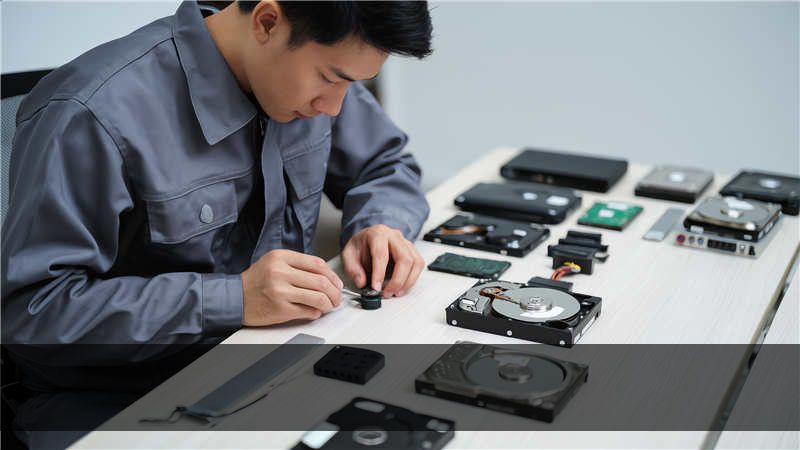
,用手背贴一下硬盘壳——如果没温度(冰冷),说明根本没通电;如果发烫,可能是电路板有过流或短路,马上拔掉。对于机械硬盘,你还可以侧耳贴近听:正常的启动声是“嗡——哒哒”然后稳定旋转;如果反复“嘀嗒”或“咔咔”,基本是磁头卡住或盘片划伤了。这时候普通用户就不要再尝试通电了,会加重物理损伤。
记得有一次处理一个特殊情况:客户说“电脑不是显示移动硬盘”,我让他把硬盘拆出来直接接SATA口。结果发现是硬盘盒的桥接芯片坏了——硬盘本身完好。这种案例提醒我们:先别判硬盘死刑,有时候只是外置盒子或者转接板的问题。
第四步:软件层面的深度排查
如果硬件看起来正常,但就是识别不到,可以试试PE系统或者另一台电脑交叉验证。我见过某些老主板对USB 3.0驱动有兼容问题,进BIOS把“XHCI Hand-off”开启或关闭可能解决。
- 试试在另一台Win10/Win11电脑上插
- 或者用Mac电脑读一下(有些硬盘是HFS+格式)
- 使用DiskGenius等工具尝试读取扇区信息
还有一个很多人不知道的:某些杀毒软件或安全策略会禁止移动硬盘自动挂载。比如公司的域策略,或者你自己设置的组策略。检查一册表HKEY_LOCAL_MACHINE\SYSTEM\CurrentControlSet\Services\USBSTOR的Start值是不是3。如果是4,就被禁用了。
啊对,差点忘了——有些移动硬盘带有加密或指纹功能,如果解锁程序没运行,系统也会识别不到。比如西数的My Passport系列,需要安装WD Drive Utilities才能看到完整分区。我遇到过客户把软件卸载了,硬盘插上去只显示一个300MB的只读分区,隐藏分区完全看不见。
经验案例:一块差点被扔掉的硬盘
今年初有个客户拿了一块希捷1TB移动硬盘来,说电脑不是显示移动硬盘,插上后有提示音,但盘符不出来。他自己试了各种方法,包括换线、换口、更新驱动,甚至打算拆开看。我接上听到里面“吱吱”响,感觉不对劲——可能是电机轴卡住了。但这种声音比较轻微,不像坏道。我让他把硬盘放在硬盘盒里侧着倾斜45度再通电——奇迹般正常了。后来分析是长期竖放导致盘片轻微偏移,倾斜后恢复。
当然这不通用,但想说明一点:表面上的“不显示”背后可能是千奇百怪的原因。我们团队(技王数据恢复)处理过的案例中,有因为USB口内部针脚歪了导致短路的,有因为雨淋后锈蚀的,还有因为windows更新后驱动冲突的。经验告诉我:先别急着重装系统或格式化,那会覆盖数据。
如果你尝试了上面所有步骤还是不行,而且硬盘里有重要数据,建议立刻停止任何写入操作,找专业机构。自己乱用软件扫描可能会让数据彻底丢失。
写在:别让“不显示”误了你的事
总结一下,当遇到电脑不是显示移动硬盘时,按这个顺序排查:
- 换USB口、换线、换电脑——排除供电和接口
- 打开磁盘管理——看是否有未分配或RAW分区
- 听声音、摸温度、看指示灯——判断物理状态
- 设备管理器检查驱动、组策略检查禁用
- 交叉测试、用PE或专业工具读底层
记住,大部分“不显示”是软件层面的,物理损坏只占一小部分。但如果确实属于物理故障或者数据极其重要,找有经验的人(比如我们技王数据恢复)处理比你自己折腾稳妥得多。数据恢复就像侦探破案,有时候线索很隐晦,但耐心总能找到答案。
好了,希望这篇文章能帮你省下不少时间。如果还有疑问,欢迎评论区讨论——虽然我不一定实时回复,但我会每隔几天看看。









