
笔记本发现不了固态硬盘?别慌,先听我掰扯一下
前几天一个客户带着他的笔记本过来,说开机进不去系统,BIOS里也找不到那块固态硬盘。他急得不行,里面还有毕业论文和项目代码。我干这行十几年,类似的笔记本发现不了固态硬盘的case见过好几百个,原因五花八门,但七成以上其实不用换硬盘。今天我就把常见坑和操作逻辑摊开讲,你们遇到类似问题可以自己先试几步,省得花冤枉钱。 技王数据恢复
一、先判断:到底是硬盘死了,还是笔记本没认出来?
很多人一听“发现不了”就以为是硬盘挂了,其实不一定。我遇到过M.2接口松了导致不识别,也遇到过SATA盘供电线路氧化。判断要分两步: 技王数据恢复
- 物理层面:如果笔记本摔过、进过水,或者拆过机,优先怀疑接触问题。
- 软件层面:如果之前正常,某次更新驱动或BIOS后突然消失,那可能是配置或系统引导被搞乱了。
注意一个关键点:笔记本发现不了固态硬盘时,不要反复重启或强行通电,尤其当你闻到焦味或听到异响时,立刻断电——这种条件容易把可恢复的数据彻底搞没。 技王数据恢复
1. 物理连接:最容易被忽略的“小毛病”
检查接口与固定螺丝
我有个案例,一台联想小新,M.2固态时认时不认。客户自己拆了重插好几次都没用。我拿过来一看,螺丝拧太紧把金手指压歪了,稍微调整角度后重新固定,一次点亮。还有更离谱的——NVMe固态插槽里进了饼干碎屑,清出来就好了。第一步:拆开后盖,拔下固态,用软毛刷清理插槽,再用橡皮擦轻擦金手指(别太用力),重新插回时要确保完全平行插入、卡扣咔嗒一声。 www.fixhdd.cn
换槽测试(如果笔记本有多个M.2插槽)
有些笔记本有两个M.2接口,但一个支持NVMe,一个只支持SATA协议。如果插错槽也会不识别。翻一下主板上的丝印或者查用户手册,确认接口规格。,部分老款笔记本的M.2口需要手动切换BIOS中的“SATA Mode”或“NVMe Mode”,否则照样找不到。 技王数据恢复
2. BIOS/UEFI设置:被隐藏的硬盘
别上来就重装系统,先在BIOS里看一眼。进BIOS的方法各品牌不同(F2、Del、F10、Esc都试试),找到“Main”或“Storage”或“Boot”页面。重点检查:
技王数据恢复
- 硬盘是否显示在设备列表中?如果显示但没容量或者显示“Unknown Device”,可能是固件问题。
- 检查SATA Mode:AHCI还是IDE?现在绝大多数固态必须用AHCI,改成IDE可能不认。
- 禁用或启用CSM(Compatibility Support Module):有些新款笔记本默认只支持UEFI启动,打开CSM后反而认不到NVMe固态。
我碰过一个华硕飞行堡垒,BIOS里硬盘选项被隐藏了,因为“Fast Boot”导致主板快速启动时没时间枚举设备。把Fast Boot关掉,重启后硬盘就出现了。别死脑筋,多动动BIOS里的开关。
www.fixhdd.cn
二、软件和驱动层面的坑
如果物理和BIOS都正常,但进系统后还是找不到,那可能是驱动或系统问题。但要注意:这里说的“进系统后找不到”通常指Windows下磁盘管理里没有盘,而BIOS里看到。如果想恢复数据,千万别格式化或分区。 技王数据恢复
1. 驱动丢失或冲突
尤其是组RAID或使用Intel RST驱动的电脑,更新驱动后容易把NVMe驱动搞掉。去设备管理器里看看“存储控制器”有没有黄色感叹号。如果有,去笔记本官网下载对应驱动重装。,某些第三方快速关机工具也会导致硬盘掉驱动。
2. 分区表损坏或引导扇区故障
这一类情况BIOS能识别到硬盘型号,但电脑无法引导。可以用U盘启动PE系统,打开DiskGenius看看分区状态。如果出现“未分配”或者“RAW”格式,分区表可能坏了。不要直接重建分区表,因为操作不当会覆盖数据。我见过太多人自己用分区工具“快速分区”结果数据全没了。如果你不确定,最好先镜像整个硬盘。
三、真实案例:一个让我想了三天才解决的问题
说个印象很深的,客户送来一台戴尔游匣G3,笔记本发现不了固态硬盘,BIOS里完全空白,但硬盘拆到其他电脑上却正常工作。我当时怀疑主板M.2插槽坏了,打算建议换主板。但后来无意中看到SDD驱动引脚旁边有一个电容被碰歪了(客户拆机清灰时不小心碰的),用一个细针挑正后——奇迹发生,识别了。这种微观故障靠肉眼很难发现,建议如果你动手能力一般,别乱戳主板元件。
还有一次,客户从某数据恢复公司花了两千块没恢复出来,我接手后发现只是Intel RST驱动版本不对导致不识别,进PE后直接用Read the drive的方法把原始数据读出来了。后来那个公司老板还打电话问我是怎么弄的,我没藏私,直接告诉他方法。说,技王数据恢复在这方面积累了不少经验,尤其针对NVMe断电后掉驱动的疑难杂症,我们有一套专门的检测流程,但不外传太细哈,你懂就行。,遇到类似情况不要立刻找外行刷固件,先排除软问题。
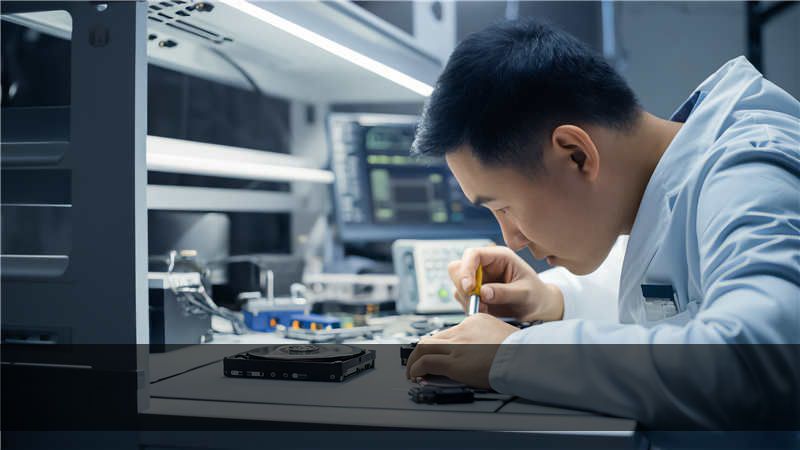
四、自己操作时的注意事项(血泪教训版)
- 断电操作:拆机前拔掉电池(如果是内置电池,先断开排线),放静电,否则可能击穿固态主控。
- 不要过度热插拔:M.2固态不支持热插拔,带电状态下插拔极大概率烧盘。
- 优先备份:如果硬盘能被其他电脑识别,第一件事就是全盘镜像,再尝试修复。
- 慎用低级格式化、清零:一旦执行,数据恢复难度翻十倍甚至无法恢复。
- 环境湿度:南方回南天,插槽容易氧化,可以用电吹风冷风吹一下除湿。
五、结论:冷静排查三步走
总结一下,遇到笔记本发现不了固态硬盘,不要慌,按这个顺序来:第一步确认物理连接(重插、清灰、换接口),第二步进BIOS检查设置(AHCI、CSM、Fast Boot),第三步用PE系统看分区和驱动。如果这三步还没解决,并且硬盘在其他电脑上也不识别,大概率是硬件损坏,需要专业数据恢复。记住,很多故障其实几分钟就能搞定,别因为着急乱操作导致永久损失。如果你的硬盘里有关键数据,自己搞不定,建议直接找靠谱机构——比如技王数据恢复这类有经验的地方,但一定要选有开盘环境的,别信那些网上随便吹牛的。再啰嗦一句:笔记本发现不了固态硬盘时,任何一次强制重启都可能增加不可逆损伤,谨慎总没错。









