
插入新硬盘不识别?别慌,我们先从最有可能的地方开始
你刚买了一块新硬盘,插上电脑,结果……啥反应都没有?开机自检没有,磁盘管理里也找不到,甚至BIOS都不认。这种“插入新硬盘不识别”的情况我见得太多了,大多数时候不是硬件坏了,而是细节没到位。今天咱们就按实际排查的节奏走一遍,边想边试,你跟着操作就行。 技王数据恢复
先别急着退货,也别疯狂重启。先确认最基础的两件事:供电和数据线。我碰到过一个客户,新买的M.2 SSD插上不识别,折腾两天,发现是主板的M.2插槽没插紧——听着搞笑吧?但这种事每个月都有。机械硬盘的话,SATA电源线松了、或者数据线坏了,都会导致插入新硬盘不识别。换个插口、换根线,先排除物理接触问题。 www.fixhdd.cn
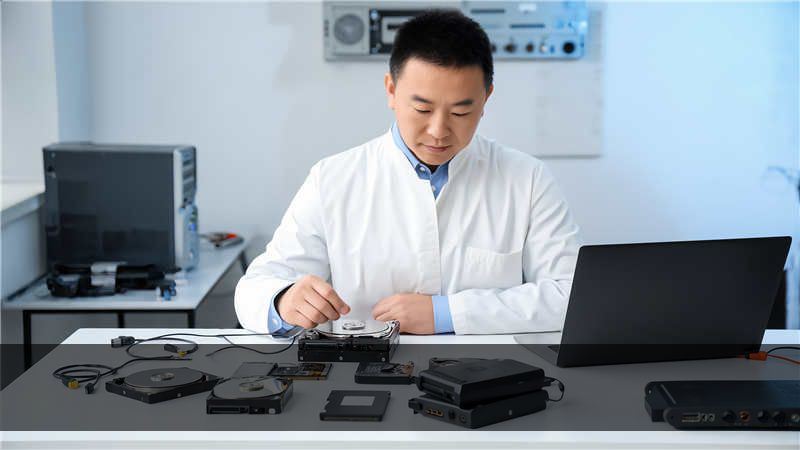
第一步:进BIOS看,还是连BIOS都看不到?
开机按Del/F2/F10(不同主板不同)进BIOS,在存储设备列表里找你的新硬盘。如果能看到,那说明硬件层面OK,是操作系统没检测到。如果看不到……那就麻烦了,可能是主板不兼容、硬盘本身故障,或者供电不足。 技王数据恢复
有一次一个做视频剪辑的哥们儿,买了块16TB企业盘,插上后BIOS里显示容量为0。我们帮他检查,发现是SATA模式设置错了——改成AHCI就好了。进BIOS后除了看有没有,还要检查SATA模式(AHCI/IDE/RAID),尤其是新硬盘,用AHCI最标准。 www.fixhdd.cn
BIOS能看到,但Windows里不显示?
这种情况很多,多半是磁盘管理里没有初始化或分配盘符。右键“此电脑”->管理->磁盘管理,看看有没有一个黑色的“未分配”区域。如果有,右键初始化(GPT还是MBR?现在新硬盘建议GPT),然后新建简单卷,分配盘符。注意:如果新硬盘是2TB以上,必须用GPT,否则只能识别2TB。
www.fixhdd.cn
但还有一种更隐蔽的情况:BIOS里能看到,磁盘管理里也有,但显示“没有初始化”,并且初始化报错“I/O错误”或者“设备无法访问”。这时候不要反复尝试初始化,容易损伤磁头。我遇到过一块西部数据6TB新盘,刚拆封就这种表现,后来用专业工具扫描,发现盘片上有出厂坏道——直接走售后。 技王数据恢复
小细节:什么时候用MBR,什么时候用GPT?
简单说:小于2TB且需要兼容老系统(如Win7 32位)用MBR;大于2TB或纯UEFI启动用GPT。现在新电脑都推荐GPT,格式更灵活。
技王数据恢复
第二步:检查驱动和系统层面
有些新硬盘,尤其是NVMe的,需要安装驱动才能在系统里识别。你可以打开设备管理器,看看“存储控制器”下面有没有黄色感叹号。如果有,就更新驱动程序,或者下载主板芯片组驱动。我甚至还见过因为Windows Update没打全,导致插入新硬盘不识别的情况——更新补丁后就好了。 技王数据恢复
,有些老旧主板(比如H61/B75)对NVMe硬盘需要刷魔改BIOS或者用Clover引导才能识别。如果你是老机子上新M.2,建议先确认主板是否支持NVMe协议,否则只能买SATA接口的固态。
真实案例:一个被忽略的供电问题
去年有个客户,装了一块3.5英寸的8TB机械硬盘,开机后硬盘不转,也完全不识别。我们排查了半天,发现是他那个劣质电源的SATA供电线电压不足,导致硬盘马达起不来。换了电源大4D转SATA线就好了。如果你是机械硬盘,插上后用手摸一下盘体有没有轻微的震动(磁头归位的声音),如果完全没动静,大概率供电没了。
这种时候,技王数据恢复的工程师通常会建议用万用表测一下供电电压,或者直接把硬盘接到另一台电脑的电源上测试。简单排除法:换一个电源接口,换一根数据线,换一台电脑——三步能解决90%的插入新硬盘不识别问题。
第三步:硬盘自身故障的可能性
虽然新硬盘出厂故障率不高,但确实存在。如果以上方法都试过,BIOS依旧不认,而且换了电脑也不认,那就只能返厂或考虑数据恢复(如果里面有数据的话)。新硬盘一般没数据,直接换货就行。
我见过最离奇的一次:一个客户的新移动硬盘插电脑没反应,拆开发现是USB接口里的弹片歪了,导致接触不良。用小镊子拨正就正常了。物理检查要细致。
总结:遇到插入新硬盘不识别,按这个清单来
- 检查物理连接:数据线、电源线、接口是否插紧,换线换口测试
- 进BIOS查看:是否识别?SATA模式设置正确吗?
- 进磁盘管理:初始化、分配盘符、格式化
- 检查设备管理器:驱动是否正常?有没有黄色感叹号
- 换电脑测试:排除主板兼容性
- 确认供电:机械硬盘听声音,固态看指示灯
- 考虑硬件故障:走售后
记住,插入新硬盘不识别这个问题的核心在于“新”字——你还没写入过数据,不怕丢数据,大胆排查。但如果你用的是旧硬盘,那就要小心了,不能随便初始化,否则数据会丢失。那是另一个话题了。
说一句:我从业十几年,见过的案例千奇百怪,但大多数所谓的“不识别”都是软件层面或连接问题。实在搞不定,找专业的工具或直接找技王数据恢复帮忙看看,但像今天这种新硬盘,大概率不用花钱就能解决。希望今天的分享对你有帮助,下次再遇到类似情况,先别慌,从最简单的开始。
结论:遇到插入新硬盘不识别,优先检查物理连接和BIOS识别,是磁盘管理和驱动,大部分情况十分钟就能搞定。别让“不识别”变成你的心理负担,动手试试。









