
希捷ST8000DM004驱动问题的背后:你看到的“驱动丢失”可能全是假象
你知道吗?上周有个客户抱着希捷ST8000DM004急匆匆跑来找我,说电脑认不出盘,设备管理器里有个黄色感叹号,驱动怎么装都不行。他试了官网驱动、万能驱动、甚至重装了系统……折腾了两天,差点把盘拆了。我当时第一反应:这大概率不是驱动的事。但客户不信,非要我先看驱动。好吧,那就顺着他的思路走一遍。其实很多所谓的“希捷ST8000DM004驱动”问题,都指向了更深层的东西——固件、电路板、甚至磁头。今天我把这些经验掰开揉碎了说,希望对你有帮助。
技王数据恢复
先别急着找驱动:第一步判断“驱动”到底在不在
当电脑不识别硬盘时,很多人第一反应是“缺驱动”。但Windows自带的通用大容量存储驱动是可以让大多数SATA硬盘被识别的。如果连驱动都装不上或者出现未知设备,那问题往往不在驱动本身。 技王数据恢复
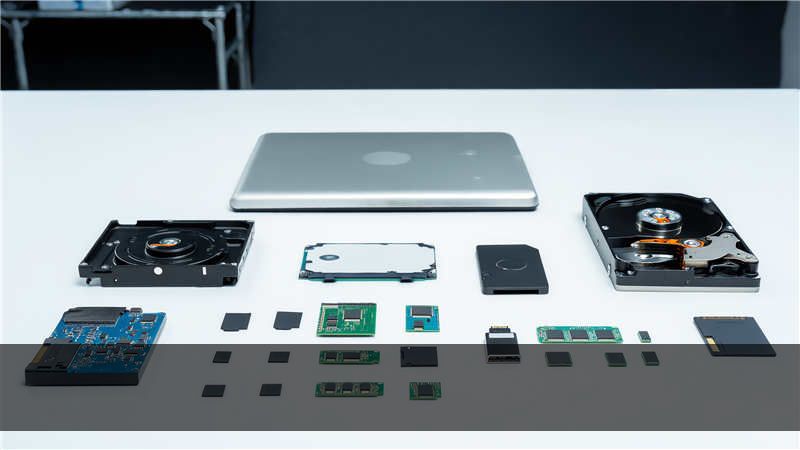
我一般会这么做:
先拔掉硬盘,再插回去,换根SATA数据线,换一个电源接口。然后打开设备管理器,看“其他设备”下面有没有一个带黄色问号或感叹号的“Mass Storage Device”或者直接就显示“未知设备”。如果有,右键更新驱动,手动指向C:\Windows\System32\DriverStore\FileRepository,让系统自己找。大多数情况下,这步能解决真正因为驱动缺失导致的识别问题。但如果是希捷ST8000DM004,尤其是这款酷鱼8TB的DM004系列,经常遇到的情况是——驱动更新完了,设备消失了,或者还是感叹号,但盘在磁盘管理里连个影子都没有。 www.fixhdd.cn
这时候我会直接进磁盘管理。如果磁盘管理里没有这个盘,那驱动就是个。真正的原因可能是盘体没启动、电路板损坏、固件锁死或者磁头卡住了。这里我顺便提一句,之前我在“技王数据恢复”接手过一块完全一样的ST8000DM004,客户也是说驱动装不上。结果拆开电路板测量,发现5V供电保险电阻烧了,换个保险片就好了,根本不需要任何驱动。 www.fixhdd.cn
场景一:驱动装了还是打不开?可能是固件门
希捷ST8000DM004这块盘有个比较隐蔽的毛病——固件兼容性问题。有时候硬盘通电后能转,但无法正确响应ATA指令,导致系统认为它是一个无法识别的设备,从而触发“驱动未安装”的提示。这不是你安装第三方驱动能解决的,你需要用专业工具(比如PC-3000或者指令线)强制进入工厂模式,更新固件。但这个操作有风险,一旦固件版本不对或者刷写过程中掉电,硬盘直接变砖。普通用户千万别自己试。
www.fixhdd.cn
记得去年有个案例,一个视频工作室的服务器缓存盘就是ST8000DM004,突然掉电后重启就认不到了。他们IT以为是驱动问题,重装、换硬盘盒,折腾了一整天无果。送过来后我看了下,硬盘通电后能听到磁头寻道,但SMART全是问号,指令线抓到的报错是“DRDY LED fail”。典型固件崩了。后来我们用热交换配合指令,重写了特定模块,数据全回来了。那次客户感慨:“你们技王数据恢复原来不是光靠软件啊。” 其实真正硬核的恢复,一半是硬件一半是经验。 技王数据恢复
一些容易被忽略的驱动相关细节
- AHCI驱动 vs 标准SATA驱动:如果你在BIOS里改了AHCI/IDE模式,却没有装对应的Intel或AMD AHCI驱动,确实可能导致硬盘不识别。但这和希捷ST8000DM004驱动本身无关,是主板芯片组驱动问题。
- USB外置硬盘盒驱动:很多ST8000DM004被放在外置盒里用,如果盒子的桥接芯片驱动老旧或冲突,也会显示“驱动未安装”。这时候你需要更新的是硬盘盒的驱动,不是硬盘的。
- Windows自带驱动版本:Win10/11对8TB以上硬盘支持良好,但旧版本Win7或XP可能需要KB2654417补丁才能识别大于2TB的硬盘。如果系统太老,装驱动也没用,因为根本读不了GPT分区表。
中段:当“希捷ST8000DM004驱动”问题变成了硬件故障——真实案例拆解
说回开头的客户,我按照标准流程排查:换线、换口、进BIOS看是否识别。BIOS里能看到硬盘型号和容量!那就说明硬盘通电自检没问题,驱动层面也不应该有障碍。但进系统就是找不到。这时候我让他按住Ctrl+Alt+F12(部分主板快捷键)看磁盘列表,果然有盘。于是判断是系统驱动识别出了偏差。最终解决方法是:卸载设备管理器里带感叹号的设备,然后重启,让系统重新枚举。这次Windows识别成了Standard NVM Express Controller?不对,它是SATA盘,不应该出现NVMe控制器。仔细一看,原来这个客户的主板M.2接口占用了SATA通道,导致这块ST8000DM004被分配到了一个冲突的端口。说白了,是主板端口分配驱动冲突,根本不是硬盘驱动的事。进了BIOS把SATA端口重新映射一下,问题解决。 技王数据恢复
但另一个案例就没这么幸运了。有个用户说“我换了个新硬盘盒,装上去驱动怎么都装不上”,实际上他买的是USB-C 3.1的硬盘盒,盒子里ASMedia桥接芯片比较新,但系统没自动装上驱动。他手动装上了,结果硬盘在磁盘管理器里显示为“未初始化”,初始化时提示“函数不正确”。这是典型的桥接芯片与硬盘交互出错。我让他把硬盘直接接SATA线测试,一切正常。用希捷原厂SeaTools快速诊断,硬盘健康。“希捷ST8000DM004驱动”这几个字可能只是个入口,实际问题五花八门。
www.fixhdd.cn
经验总结:遇到“驱动”问题,先排除所有硬件连接和环境因素。如果硬盘在BIOS里能被正常识别,而Windows不认,90%不是硬盘本身驱动的问题。如果BIOS也不认,那驱动修复的概率小于5%。
场景二:驱动无法安装,错误代码10或43——怎么解?
错误代码10(设备无法启动)和代码43(Windows已停止这个设备)通常指向设备自身故障。对于希捷ST8000DM004驱动来说,这两种错误往往和硬盘内部的固件状态相关。我见过一块盘,每次通电后能识别几分钟,然后驱动掉线,代码43。拆盘检测发现磁头组件有一根排线接触不良,导致热膨胀后信号消失。这需要开盘更换磁头组件,不是驱动能解决的。
另一个常见情况:硬盘有过严重的坏道,导致系统读目录表时卡死,驱动超时被系统禁用。这时候你拔掉硬盘重启,再插上,可能又正常了,但过一会又崩。很多人会试图重装驱动,其实最有效的方法是先用数据恢复软件(如R-Studio或DiskGenius)做磁盘镜像,跳过坏道。镜像做完后,再用原盘做一次深度清理或者直接换盘。这里我分享一个细节:用MHDD或Victoria扫描坏道时,如果发现大量红色/褐色块,说明盘片已经物理损伤,不要再做任何写操作,包括安装驱动。因为驱动安装过程中可能会向系统保留区写入信息,加速损坏。
动手操作步骤:安全排查“驱动”问题(纯软件层面)
- 下载希捷官方工具SeaTools for Windows,运行快速长检测,不通过则硬盘有物理问题。
- 在设备管理器中找到带问号的设备,右键“更新驱动程序”->“浏览我的电脑”->“从列表中选取”->“标准大容量存储控制器”->选择“标准SATA AHCI控制器”。如果这步能用,说明就是通用驱动问题。
- 打开“磁盘管理”,如果能看到磁盘但状态是“未初始化”,右键初始化(选GPT)。如果提示I/O错误,请停止所有操作,联系专业人员。
- 检查系统日志(eventvwr.msc),查看disk和storahci错误。如果频繁出现“重置设备”或“设备超时”,基本可以判定硬盘硬件异常。
结论:希捷ST8000DM004驱动不是终点,而是起点
当你搜索“希捷ST8000DM004驱动”时,大概率你已经遇到了识别问题。我希望这篇文章能帮你跳出“驱动迷信”——先确认硬盘在BIOS中是否存在,再用排除法判断是操作系统、端口还是硬盘本体。如果你按上面的步骤试过,却依然无法解决,那这很可能是一块真正需要数据恢复的盘。记住,不要反复格式化、初始化或盲目刷固件。这些年我见过太多因为乱装驱动导致引导区被覆盖的惨案,数据彻底丢失。
作为提醒:如果你真的很在意那块盘里的数据,并且自己已经试过所有软件方法,请立刻断电,送我这样的工程师手里。我自己在“技王数据恢复”处理过的ST8000DM004不下百块,其中至少三分之一是所谓“驱动问题”,实则固件损坏或电路板故障。专业的事交给专业的人,别拿数据开玩笑。
好了,今天就聊到这里。如果你有类似经历,或者想讨论具体现象,随时可以留言。记住——那个黄感叹号可能只是个提示牌,真正的路在你脚下。









