
“机械硬盘安装后不显示”——到底哪里出了问题?
前两天一位客户抱着主机过来,说刚买的4TB西数蓝盘,插上SATA线,开机进系统,我的电脑里啥也没有。他以为硬盘坏了,差点直接拿去退。我说别急,我见过太多“机械硬盘安装后不显示”的案例,十有八九不是物理损坏。今天就把我这些年踩过的坑、修过的盘,掰开揉碎聊一聊。 www.fixhdd.cn
先别急着拆硬盘,咱们从最简单的开始排查。很多人第一步就错了——觉得硬盘没声音就是坏了,其实不然。记住:机械硬盘安装后不显示,绝大多数情况是 供电、连接、分区或者驱动程序的问题。 www.fixhdd.cn
第一步:物理连接——SATA线、电源线,翻车的重灾区
有一回我自己装机,装完发现机械硬盘安装后不显示,折腾了半小时,发现SATA线没插到底。听起来很蠢?但这种事几乎每天都会遇到。 www.fixhdd.cn
- 电源线:检查硬盘背面的L型电源接口,是否完全插入?有些模组电源的SATA供电线容易松动。
- 数据线:换一根SATA线试试,最好插在主板上不同的SATA口(比如从SATA0换到SATA3)。有些老旧主板SATA口会失效。
- 听听声音:硬盘通电后会有轻微的电机声和磁头寻道声(类似“咔嗒”或细碎声响)。完全无声可能供电问题;有规律敲击声(敲盘)则可能磁头卡死或电路板故障。
如果以上没解决,别急着下结论。记得那个客户的4TB盘吗?我换了根SATA线立马认出。另一个案例更离谱——他机箱里一根SATA线弯折太厉害,内部断线,外观完好。 www.fixhdd.cn
第二步:进入系统后,去“磁盘管理”瞧瞧
很多人只在“我的电脑”里看,看不到就慌了。实际上,新硬盘或者未分区的硬盘,不会显示盘符。按Win+X,选“磁盘管理”。如果看到一块未初始化的黑色磁盘,那就是它了。右键初始化,选GPT(现在超过2TB必须GPT),然后新建简单卷,分配盘符,搞定。这时候“机械硬盘安装后不显示”就变成了“机械硬盘安装后显示正常”。
www.fixhdd.cn
但有一次,磁盘管理里能看到硬盘,状态却是“未初始化”,但初始化时报错“I/O设备错误”。这种多半是硬盘本身有坏道或固件问题。技王数据恢复的同事曾处理过类似情况——硬盘固件区出现逻辑坏道,用专业工具读取ROM镜像后重写固件,数据保住了。普通用户遇到这种情况千万别反复初始化,会加重损坏。
技王数据恢复
细节:磁盘管理中没有盘,但BIOS里有?
开机进BIOS,如果能识别到硬盘型号,说明物理连接基本正常。那就回到系统,检查驱动——设备管理器里磁盘驱动器有没有黄色感叹号?右键更新驱动或卸载重装。有时候Win10自动装错驱动。 技王数据恢复
第三步:BIOS都认不到?那就要考虑硬件兼容或跳线了
老电脑上插新大容量硬盘,偶尔会不认。比如一些H61/B75主板,不原生支持3TB以上硬盘,需要更新BIOS或用GPT格式,但前提是BIOS能识别。如果BIOS里完全无设备:
技王数据恢复
- 换一个SATA口,尤其是不要用第三方SATA控制器(比如ASMedia那种)
- 检查硬盘跳线——SATA硬盘一般无需跳线,但有些企业级或老盘有跳线用于限速或降级模式。
- 电源供电不足?机械硬盘启动瞬间电流需要2A左右,如果电源老化或分线过多,可能带不动。可以拔掉其他非必要硬盘试试。
有一次一个客户说自己双硬盘,固态+机械,机械硬盘安装后不显示。我怀疑电源功率,换了个500W的测试,立刻认出。那台电脑原来用的是杂牌300W,固态+机械+显卡,瞬间电流不足。
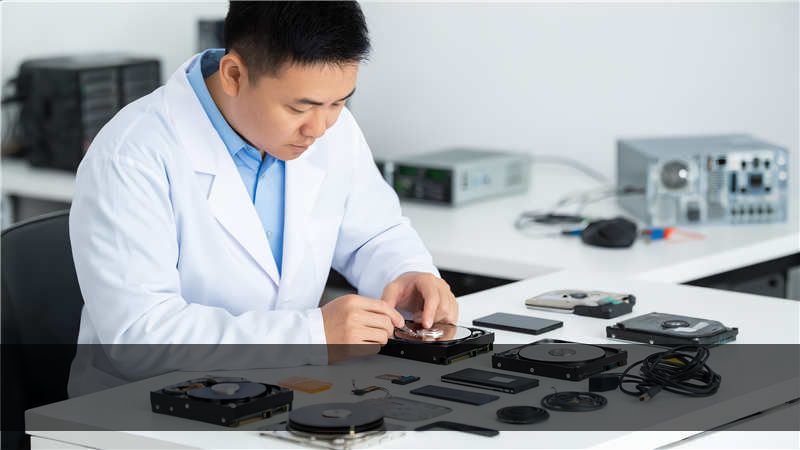
案例故事:一块“死盘”的复活
上个月,一个朋友拿来做数据恢复,西数2TB绿盘,通电后电机转两秒就停,反复循环。这就是典型的“磁头卡死”现象,属于物理故障。普通人千万别敲盘或晃动。我们送到车间,开盖更换磁头——在百级无尘环境里,换上匹配的磁头组件,然后上PC-3000读取ROM,调整参数。成功导出照片和文档。这个案例里,客户之前自己尝试用DiskGenius修复,导致盘面划伤,增加恢复难度。再次强调:如果硬盘有物理异响,立即断电,找专业机构。这里顺便提一句,技王数据恢复在物理开盘方面经验丰富,但更希望用户提前备份。
系统与驱动层面的“隐形陷阱”
有些笔记本或品牌机只支持AHCI模式,如果你在BIOS里错误地设成了RAID或IDE,会导致系统下不认盘。还有,Windows的“存储空间”功能如果误操作,会把新硬盘纳入池中而不显示为独立盘。去“控制面板-存储空间”检查一下。
,USB外接硬盘盒连接时“机械硬盘安装后不显示”也很常见。多半是USB供电不足,或者硬盘盒芯片不兼容。建议用Y型USB线取双口供电,或者直接内置安装。我见过一个客户用绿联的硬盘盒,插电脑有叮咚声但没盘符,换根线就好了。
排查清单总结(快速对照)
- 物理连接:SATA线/电源线牢固,换口试试
- BIOS识别:进BIOS看有没有硬盘型号
- 磁盘管理:初始化+新建卷
- 驱动/冲突:设备管理器、AHCI模式
- 供电不足:拔掉多余设备,换电源测试
- 硬盘本身:异响、敲盘、完全不转——断电送修
回到开头那个问题:“机械硬盘安装后不显示”真的是最容易被误判的故障之一。只要不是物理损坏,90%可以通过上述步骤解决。如果所有方法都试过,硬盘在BIOS里时有时无,或者检测到但读写卡死,那就可能是固件坏道或磁头预放大电路问题。这时候不要反复通电测试——越测越糟。找专业工程师检测,比如我们处理过很多希捷DM系列“忙灯常亮”故障,用指令线修复。
,保持冷静,按顺序排查。机械硬盘安装后不显示,先怀疑简单项,再怀疑复杂项。如果你的数据非常重要,而硬盘出现了异响或SMART报警,切记不要尝试格式化或分区。希望这篇文章能帮你省下一笔数据恢复费用——毕竟,数据无价。
本文由一名退役数据恢复工程师撰写,部分案例来源于技王数据恢复实验室。仅供学习参考,实际复杂故障请咨询专业人员。









